




- Global Network her şeyi İnternette güvenli, özel, hızlı ve güvenilir hale getirmek için tasarlandı
- CDN, DNS, DDoS Koruması, Bot Yönetimi, Yük Dengeleme, WAF, ve daha fazlası
- Akıllı Yönlendirme, Mobil & Görüntü Optimizasyonu, Video, ve Önbellek


- Tek tıkla alan adı kurulumu. 150'den fazla ücretsiz uygulamaya tek tıkla
- Ücretsiz SSL, Günlük Yedeklemeler
- 7/24/365 Destek – Sohbet, Telefon ve Bilgi Merkezi üzerinden erişilebilir
Cloudflare vs GoDaddy: Hızlı Web Hosting Özeti
GoDaddy bu karşılaştırmada öne çıkıyor. Her iki platformu da deneyimledikten sonra, çoğu kullanıcı için daha kapsamlı bir web hosting deneyimi sunduğunu gördüm.
Kullanıcı dostu, temel ihtiyaçların tümü mevcut; yedeklemeler, e-posta, kontrol paneli ve canlı destek ile WordPress ve iş sitelerini gayet iyi idare ediyor.
Cloudflare inanılmaz derecede hızlı ve statik siteler ya da serverless uygulamalar için mükemmel, ancak çoğu site sahibinin ihtiyaç duyduğu geleneksel araçları içermiyor.
Basit, tak-çalıştır web hosting deneyimi ve gerçek destek arıyorsanız, GoDaddy sizin için ideal.
Cloudflare vs GoDaddy: Genel Bakış
1. Fiyatlar ve Planlar Karşılaştırması
Geliştirici dostu, serverless ortamda çalışmaktan rahatsanız, Cloudflare’ın Fiyatlandırması Rakipsizdir.
Her iki platformu karşılaştırdığımda, fiyatlandırma modellerinde büyük farklar olduğunu fark ettim. GoDaddy, ₺4.99/ay’dan başlayan paylaşımlı hosting ve ₺219.99/ay’ye kadar VPS planları ile sabit fiyat modeli kullanıyor. cPanel, ücretsiz alan adları, e-posta ve SSL gibi paket özellikler için ön ödeme yapıyorsunuz.
Öte yandan Cloudflare kullanım bazlı fiyatlandırma sunuyor ve dürüst olmak gerekirse maliyeti çok düşük olabilir. Pages ve Workers ile ücretsiz başlayabilir, yükseltseniz dahi çoğu plan ₺25/ay’ın altında kalıyor, yoğun ölçeklemedikçe.
Sadece statik siteler ya da API’ler barındıracaksanız, Cloudflare size neredeyse hiçbir maliyetle büyük değer sunuyor. Ancak klasik bir web host, kontrol paneli ve WordPress desteği istiyorsanız GoDaddy daha mantıklı.
2. Müşteri Desteği Karşılaştırması: Hangisi Arkanızda?
GoDaddy Daha Hızlı ve Ulaşılabilir İnsan Desteği Sunuyor
İyi bir sağlayıcı, ihtiyaç duyduğunuz anda duyarlı, net ve insan desteği sunmalıdır.
Cloudflare ve GoDaddy’nin desteğini test etmek için her ikisini de denedim. Sadece sunulan desteği okumakla kalmadım — kendim de yardım almaya çalıştım.
Cloudflare Müşteri Desteği (Ücretsiz Plan Testi)
Cloudflare’ın Ücretsiz planında ne kadar destek aldığınızı görmek istedim. Bu yüzden kontrol panelime girdim ve üst menüdeki Destek seçeneğine tıkladım. Bu beni, şu işlemleri yapabileceğim bir sayfaya yönlendirdi:
- Bir destek konusunu seçmek (Ben Teknik’i seçtim)
- Sorumu yazmak
- Cloudflare dokümantasyonuna dayalı “yardımcı öneriler” almak
Şu soruyu sordum:
“Cloudflare’ın CDN içeriği nasıl önbellekler ve önbellek süresini kontrol etmek, kullanıcıların sitenin en güncel versiyonunu görmesini sağlamak için en iyi uygulamalar neler?”
İşte olanlar:
- Yaklaşık 1 dakika içinde insan olmayan bir AI tarzı yanıt aldım
- Yanıt doğrudan Cloudflare dokümantasyonundan çekildi
- Cache-Control, Edge TTL ayarları ve önbelleğin temizlenmesi gibi uygulamaları listeledi

Cevap teknik olarak doğru ve faydalı olsa da, kişiselleştirilmiş değildi. Soruları daha da netleştirecek kimse yoktu; ancak Business planına geçerseniz bu durum değişiyor.
İşte sorun şu — gerçek desteği (sohbet ya da bilet) sadece ücretli planlarda alıyorsunuz. Yani ücretsiz planda iseniz, dökümanlar sorununuzu çözmezse neredeyse kendi başınıza kalıyorsunuz.
GoDaddy Müşteri Desteği (Canlı Sohbet Testi)
Sırasıyla GoDaddy’nin canlı sohbet desteğini test ettim ve ne kadar duyarlı ve yardımsever olduklarını gözlemledim. “Bize Ulaşın” sayfalarından sohbeti başlattım. İlk olarak bir AI asistanı tarafından karşılandım.
Şunu sordum: “Kendi yönetimli VPS hosting ile tamamen yönetilen VPS hosting arasındaki fark nedir?”
Bot bana temel bir özet verdi; fena sayılmazdı ama detaylı değildi.

Bu yüzden yazdım:
“Bir insanla konuşabilir miyim?”
1 dakikalık bekleme süresi olan bir sıraya alındım ve sonrasında Rakshitha Bellapukonda adlı canlı bir temsilci sohbetimize katıldı.
Sorumu tekrarladım ve bu sefer net, yapılandırılmış bir açıklama aldım. Temsilci, kendi yönetimli hosting’in geliştiricilere tam kontrol sağladığını, tamamen yönetilen hosting’in ise GoDaddy’nin yama, izleme ve uygulama kurulumu gibi desteği içerdiğini anlattı. Yanıt hızlı, doğru ve çok teknik olmasanız bile anlaşılır şekildeydi.

Genel olarak, uygun fiyatlı planlarda bile erişilebilen sağlam bir destek deneyimi yaşandı.
3. Hosting Özellikleri Karşılaştırması
GoDaddy, E-posta, Kontrol Paneli, Yedeklemeler ve Site Taşıma Araçları Dahil Geleneksel Web Hosting Özelliklerini Sunuyor.
GoDaddy Özellikleri
GoDaddy’nin hosting’ini test ederken, tam teşekküllü bir sağlayıcıdan beklediğim tüm özelliklere eriştim — kullanımı kolay cPanel, sınırsız bant genişliği, yerleşik SSL, tek tıkla WordPress kurulumu ve hatta ücretsiz e-posta hesapları.
Yüksek performanslı VPS veya özel sunuculara root erişimiyle ölçeklenebilmesi ve tüm sitelerin tek bir hesap altında yönetilebilmesi hoşuma gitti.
Yedeklemeler günlük olarak yapılıyor ve WordPress planları, staging ortamları, AI site oluşturucular ve DDoS koruması gibi özellikleri içeriyordu. Baştan sona, başlangıçtan profesyonelliğe kadar tam kapsamlı bir deneyimdi.

Cloudflare Özellikleri
Cloudflare, tipik bir web host değildir — hız, esneklik ve kontrol isteyen geliştiricilere yönelik inşa edilmiştir.
Pages ile bir site dağıttığımda, Git entegrasyonu sorunsuzdu. Statik siteler ve hafif uygulamalar için muhteşem, özellikle Workers’ın serverless backend fonksiyonlarını çalıştırmasıyla.
Varsayılan olarak tam SSL, küresel CDN sayesinde ateş hızında yükleme süreleri ve R2 nesne depolama ile video için Stream gibi gelişmiş araçlar mevcut. Ancak, kontrol paneli, e-posta veya otomatik yedeklemeler yok. Her şey Git ve API’ler üzerinden yürütülüyor. Güçlü, ancak tak-çalıştır değil.
4. Web Sitesi Performansı Karşılaştırması
Cloudflare Şimşek Hızında Yükleme Süreleri Sunuyor.
Bir web hosting veya içerik dağıtım sağlayıcısı seçmeden önce, sitenizin gerçek dünya koşullarında nasıl performans göstereceğini bilmek önemli.
Cloudflare Performansı
Cloudflare’ın gerçek dünya hızını test etmek için, Londra’daki bir sunucudan https://pages.cloudflare.com/ adresinde GTmetrix taraması yaptım.
- LCP sadece 709ms idi; sayfanın ana içeriği 1 saniyeden kısa sürede gözükmeye başladı.
- Toplam engelleme süresi 65ms gibi düşüktü ve düzen kaymaları neredeyse yoktu (CLS: 0.01).
- İlk bayt süresi (TTFB) 57ms idi; Cloudflare’ın edge ağından ne kadar hızlı yanıt verdiğini gösteriyor.
- Sayfa sadece 1.2 saniyede tamamen yüklendi ve etkileşime de 1.2 saniyede hazır hale geldi.

Cloudflare’ın ağı, küresel CDN ve edge dağıtımını kullanarak statik içeriği inanılmaz hızla sunuyor. Hemen kutudan çıkmış hız optimizasyonu sunuyor — geliştiriciler ve JAMstack projeleri için ideal.
GoDaddy Performansı
Sırasıyla, GoDaddy’de barındırılan gerçek bir siteyi test ettim: https://asg.ac/. Bu test de Londra’dan GTmetrix kullanılarak yapıldı.
- LCP 2.2 saniye olarak kaydedildi; bu, Cloudflare’a göre 3 kata kadar daha yavaştı.
- Site 2.7 saniyede tamamen yüklendi; bu yine de fena değil ancak performansa odaklı kullanıcılar için ideal sayılmaz.
- Etkileşime geçme süresi 2.1 saniye, İlk İçerik Boyaması (FCP) 1.2 saniye — fena değil fakat belirgin derecede yavaştı.
- Düzen kayması daha yüksek oldu (CLS: 0.2) ve sayfa yüklenirken biraz daha ağır hissedildi.

GoDaddy’nin hızı genel iş siteleri veya kişisel bloglar için fena olsa da, özellikle statik veya hibrit içerik sunumunda Cloudflare’ın ultra hızlı edge performansıyla yarışamıyor.
5. Kullanım Kolaylığı Karşılaştırması: Hangi Platform Daha Kolay?
GoDaddy, Başlangıç ve Geleneksel Web Hosting Kurulumları İçin Daha Kullanışlı.
Her iki platformun da ne kadar başlangıç dostu olduğunu görmek için kendim test ettim. Sadece dökümantasyonlarına bakmadım — kayıt olup kontrol panellerini inceledim, web sitelerini kurdum ve sunucu ile e-posta araçlarını kendim keşfettim.
Kayıt ve Yeni Hesap Oluşturma
İlk olarak Cloudflare’ı denemek istedim, çünkü site kurulumunun ne kadar kolay olduğunu görmek istiyordum. Özellikle statik web siteleri için geliştirilmiş olan Cloudflare Pages’i seçtim.
Cloudflare Pages bölümüne gidip Başlayın butonuna tıkladım.

Beni, e-posta girip şifre oluşturabileceğim bir kayıt formuna götürdü. Şimdiye kadar gayet basitti. Kayıt olduktan sonra e-postamı doğrulamam istendi — birkaç saniye içinde doğrulama bağlantısını aldım ve hesabımı onayladım.

Doğrulamanın ardından Cloudflare kontrol paneline alındım. Hemen “Workers ile başlayın. Nasıl başlamak istersiniz?” mesajı geldi. Pages altında iki seçenek vardı — mevcut bir Git deposunu içe aktarmak veya doğrudan yükleme yapmak.

Mevcut Git deposunu içe aktarmayı seçtim ve süreç oldukça geliştirici odaklıydı. GitHub hesabımı bağlamam, Cloudflare’ın depo erişimine izin vermemi ve dağıtmak istediğim depoyu seçmem gerekiyordu.

Cloudflare, yapı ayarlarını otomatik olarak algılamada iyi iş çıkardı. Dalı çekti, bir yapı komutu önerdi ve çıktı dizinini bile otomatik doldurdu. Ancak bu durum, GitHub ve yapım hatlarından anlamayanlar için başlangıçta zorlayıcı olabilir. Dağıtıma tıklamadan önce yapı ayarlarını gözden geçirip onaylamam gerekiyordu.
Yapı başarıyla tamamlandıktan sonra çalışan bir önizleme URL’si aldım. Kısacası, evet çalışıyor; ancak bu sistem geliştirme süreçlerine aşina olanlara yönelik.
Ardından GoDaddy deneyimini görmek istedim.
GoDaddy’de süreç çok daha tanıdık geldi. Bir WordPress hosting planı seçtim ve Satın Al’a tıkladım. Yönetilen WordPress Deluxe planını tercih ettim. Sonrasında, Sepete Devam butonuna tıkladım ve e-posta, Facebook ya da Google ile hesap oluşturma seçenekleriyle karşılaştım. E-posta seçeneğini tercih edip ilerledim.

Sonraki sayfada, plan detaylarını inceledim ve ekstra güvenlik, daha fazla WordPress kurulumu ve web araçları gibi upsell seçenekleriyle karşılaştım. Bunları dikkatlice iptal edip ödeme aşamasına geçtim.

Ödeme tamamlanır tamamlanmaz GoDaddy kontrol paneline yönlendirildim ve sitemi kurmaya başladım. Genel olarak, GoDaddy’nin kayıt süreci kolay; ancak biraz pazarlama öğeleri ve çapraz satış öğeleriyle uğraşmanız gerekebiliyor.
Müşteri Alanı & Kontrol Paneli
Kayıt olduktan sonra, her iki sağlayıcının kontrol panellerinde gezinmenin ne kadar kolay olduğunu anlamak istedim. Bu, birçok yeni kullanıcının zorlandığı alan olduğundan uygulamalı olarak test ettim.
Cloudflare’ın kontrol paneline giriş yaptıktan sonra doğrudan yüklendi. Ayrı bir “müşteri alanı” yok — tek, birleşik bir kontrol paneli sunuluyor. Bir alan adı eklediğinizde veya Cloudflare Pages ya da Workers’ı kullanmaya başladığınızda, sol tarafta DNS, SSL/TLS, Önbellekleme, Kurallar, Workers, Pages ve daha fazlasını içeren özellikler beliriyor.

Cloudflare Pages’e odaklandığım için Pages bölümüne girdim; burada tüm projelerimin listesi, Git deposu, yapı durumu ve önizleme/üretim URL’leri yer alıyordu. Belirli bir projeye tıkladığımda, Genel Bakış, günlükler ve geçmiş içeren detaylı Dağıtımlar bölümü ve yapı komutları, çıktı dizinleri, ortam değişkenleri ile alan adı ayarları gibi ayarları gördüm.
Kontrol paneli temiz ve modern, fakat bu kavramlara aşina değilseniz biraz karmaşık gelebilir. Zor olduğunu söylemezdim, ancak zorluk seviyesi orta düzeydedir.
Ardından GoDaddy’nin kontrol paneline baktım. Giriş yaptıktan sonra, çok daha başlangıç dostu bir tasarımla karşılandım.
Sol menüde; Kontrol Paneli, Alan Adı, Web Sitesi, E-posta, Mağaza, Pazarlama, Sohbetler ve daha fazlası net bir şekilde etiketlenmişti.

Ana ekranda “Logonuzu Yükleyin” veya “Sitenizi Yayınlayın” gibi kurulum ipuçlarının yanında “Pazarlama Araçları” ve “Müşteri Etkileşimi” bölümleri de bulunuyordu.
Menüde herhangi bir şeye tıkladığımda yeni bir sayfaya yönlendirilmemesi, sağ tarafta açılan bölümlerle her şeyin tek sayfada kalması hoşuma gitti. WordPress hosting hesabıma kolayca erişip diğer araçlara ulaşabiliyordum.
Bu nedenle, kontrol panellerinde GoDaddy, özellikle hosting konusunda yeniyseniz çok daha gezinilebilir.
Hosting Kurulumu: Yeni Bir WordPress Web Sitesi Oluşturma
Bu bölümde, özellikle WordPress ile çalışan bir web sitesini kurmanın ne kadar basit olduğunu görmek istedim.
Cloudflare ile başlamak biraz zordu çünkü Cloudflare WordPress’i barındırmaz. Pages sadece statik sitelere yönelik, bu yüzden WordPress doğal olarak desteklenmez. Teknik olarak, Simply Static gibi eklentilerle WordPress sitesinin statik bir versiyonunu dağıtmak mümkün; ancak bu, sitenizi başka bir yerde oluşturup statik dosyaları yüklemeyi gerektirir — çoğu kullanıcının aradığı şey bu değildir.
Bunun üzerine GoDaddy’ye geçtim ve bu süreç tamamen sorunsuzdu.
İşte yaptıklarım:
- GoDaddy Ürün Sayfama gittim.
- Web Hosting altında cPanel tabanlı hosting planımı bulup Yönet butonuna tıkladım.
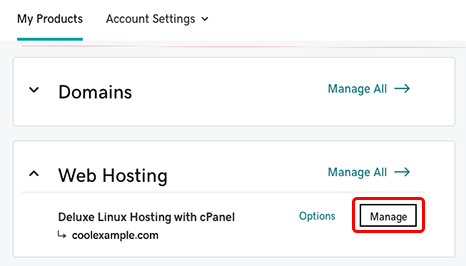
- Kontrol panelinde, Web Siteleri bölümüne girip Uygulama Kurulumunu tıkladım.
- Bu, Installatron sayfasını başlattı. WordPress bölümüne inip bu uygulamayı kur butonuna tıkladım.
- Alan adını seçtim, dizini boş bıraktım, kendi yönetici bilgilerini girdim ve site başlığı ile sloganı ayarladım.
- Son olarak Kurulum butonuna tıkladım ve birkaç dakika içerisinde WordPress sitem yayına girdi.

Ne Git komutu, ne dağıtım günlüğü, ne yapı ayarı — sadece birkaç tıklama yeterliydi.
Sunucu Yönetim Kontrol Paneli
Ayrıca, ölçeklenme veya sorun giderme durumunda ne kadar sunucu kontrolüne sahip olduğuma bakmak istedim.
Cloudflare ile geleneksel bir sunucu yönetimi olmadığını çabucak fark ettim. Pages ve Workers serverless olduğu için yapılandırılacak bir işletim sistemi veya kontrol paneli yok. CPU/RAM grafiklerine, cPanel veya SSH erişimine sahip değilsiniz — bunun yerine her şey edge ağlarında arka planda çalışıyor.
Ancak geliştiriciler için faydalı olan yapı günlükleri, ortam ayarları, çalışma metrikleri ve dağıtım önizlemeleri mevcut.

Eğer sunucu performans grafiklerini görmek ya da bir web sunucusunu yeniden başlatmak gibi beklentileriniz varsa, buradan bulamayacaksınız.
Buna karşın, GoDaddy tam cPanel erişimi sunuyor. cPanel içinde dosyalar, veritabanları, yedeklemeler, cron işleri, e-posta hesapları, alt alanlar, SSL ve çok daha fazlasını yönetebiliyorsunuz. Her şey düzenli şekilde kategorize edilmiş durumda.
Daha derine inmek isterseniz, SSH erişimini etkinleştirebildiğimi de gördüm. İşte yaptıklarım:
- My Products > Yönetilen WordPress > Tümünü Yönet bölümüne gittim.
- Prodüksiyon Site bölümünde, Ayarlar’a tıkladım.
- Ardından, SSH/SFTP giriş bölümüne gidip Görüntüle veya Değiştir’ye tıkladım.
- SSH’yi etkinleştirdim; bu, SFTP girişimi değiştirdi ve bana yeni bir komut dizisi sağladı.
- Yeni SSH bilgilerini kopyaladım ve terminalim üzerinden sunucuya bağlandım.

Geleneksel sunucu yönetimi söz konusu olduğunda, GoDaddy size çok daha fazla araç ve esneklik sunuyor.
6. Gizlilik ve Güvenlik Karşılaştırması: Hangi Platform Daha Güvenli?
GoDaddy, Hepsi Bir Arada Web Hosting Güvenlik Araçlarını Daha İyi Sunuyor.
Cloudflare Gizlilik ve Güvenliği
Cloudflare’ın ağ kenarından web sitemi ne kadar koruyabileceğini test etmeye başladım. Bu alanda olağanüstü performans gösterdi.
Alan adınızı eklediğiniz anda ücretsiz SSL sertifikası etkin hale gelir — hiçbir teknik adım gerekmez. DDoS koruması her zaman aktiftir ve Cloudflare’ın küresel ağı, hem ağ hem de uygulama seviyesindeki saldırıları filtreler. Yükseltirseniz, önceden yapılandırılmış kural setleri ve gelişmiş özel kurallarla WAF (Web Uygulama Güvenlik Duvarı)’yı açarsınız.

Gizlilik politikaları da sağlam. Cloudflare verilerinizi satmaz ve ziyaretçilerinizin bağlantılarını özel tutmak için DNS-over-HTTPS ve Encrypted SNI gibi teknolojileri destekler.
Cloudflare’ın öne çıkan yönü, sıfır güven erişim araçlarıdır. Cloudflare Access ile dahili uygulamaları güvence altına alabilir, davranış ya da IP bazlı firewall kuralları oluşturabilir ve hatta Argo Tunnel üzerinden orijin erişimini kontrol edebilirsiniz.
Ancak, zararlı yazılım taraması, yedeklemeler veya site temizleme araçları sunmaz. WordPress siteniz hacklenir veya bozulursa, Cloudflare sorunu çözmenize yardımcı olamaz. Yani, ağ güvenliği güçlü olsa da, gerçek web sitesi koruması orijin hostunuzdan veya başka bir hizmetten gelmeli.
GoDaddy Gizlilik ve Güvenliği
Sonrasında GoDaddy’ye baktım; geleneksel, müdahalesiz güvenlik isteyen web sitesi sahipleri için burada parlıyor.
Her plan ücretsiz SSL sertifikası içerir ve seçtiğiniz seviyeye bağlı olarak otomatik günlük yedeklemeler, WAF, zararlı yazılım taramaları ve daha yüksek katmanlarda öncelikli zararlı yazılım temizleme sunulur.
Kendim test ettiğimde, yedeklemelerin kontrol panelinde mevcut olduğunu ve hızlıca geri yüklenebildiğini gördüm. VPS’de iseniz anlık görüntü alma seçeneği de bulunuyor. Hiçbir ayar yapmadan sistem arka planda çalışıyor.
Web Uygulama Güvenlik Duvarı, kötü niyetli trafiğin sitenize ulaşmasını engelliyor ve sürekli izleme, bir sorun olması durumunda sizi uyarıyor. SEO spam, kara liste uyarıları ve dosya değişikliklerinden koruma da sağlanıyor.
GoDaddy ayrıca CDN ve web güvenlik duvarı kombinasyonunun parçası olarak DDoS koruması da içeriyor; saldırı altında olsanız bile siteniz çevrimiçi kalıyor.
Cloudflare’ın sıfır güven araçları veya edge-seviyesinde kimlik özellikleri sunmamasına karşın, GoDaddy tüm bunları kutudan çıktığı haliyle sunarak web sitesi sahipleri için daha pratik ve otomatik bir koruma sağlıyor.
7. Sunucu Konumları Karşılaştırması
Cloudflare’ın Küresel Erişimi Eşsizdir.
Sunucu konumlarını incelerken, içeriği dünyanın neresinde olursa olsun mümkün olan en hızlı şekilde sunmayı başarabilen sağlayıcıyı öğrenmek istedim.
Cloudflare Sunucu Konumları
Cloudflare ile başladım ve açıkçası çok farklı bir seviye. Küresel ağı 125+ ülkede, 330’dan fazla şehirde; hatta anakarada Çin gibi erişilmesi zor yerleri de kapsıyor. Bu, içeriğinizin neredeyse her yerden inanılmaz hızla sunulabilmesi anlamına geliyor.
Cloudflare, dünya nüfusunun yaklaşık %95’ine 50 milisaniye içerisinde ulaşabiliyor ve tüm hizmetler edge üzerinden çalıştığından geri nakil yok. Pages ile sitenizi dağıtıyor ya da Workers ile serverless uygulamalar çalıştırıyor olun, tüm istekler kullanıcıya yakın bir noktada işleniyor.

GoDaddy Sunucu Konumları
Ardından GoDaddy’yi inceledim. İyi bir kurulumları var. Anycast CDN’leri, San Jose, Londra, Frankfurt, Singapur, Tokyo, Amsterdam gibi büyük şehirlerde WAF erişim noktaları (POP) içeriyor.
Ancak Cloudflare ile kıyaslandığında erişim daha sınırlı. Kayıt sırasında sunucu konumunu seçme (örneğin Kuzey Amerika veya Avrupa) imkânı var ve sonradan geçiş mümkün; ancak bu planlı bir süreç ve anında gerçekleşmiyor.
İlginçtir ki, GoDaddy’nin en yeni güvenlik yapılandırması artık Cloudflare’ın kendi ağı üzerinde çalışıyor; bu da Cloudflare’ın bu alandaki üstünlüğünü gösteriyor.
Cloudflare vs GoDaddy: Sonuç
GoDaddy, WordPress sitesi, iş odaklı açılış sayfası veya e-postayla desteklenen blog gibi çoğu kişinin ihtiyaç duyduğu tam kapsamlı web hosting deneyimini sunduğu için öne çıkıyor. Kurulumu daha kolay, tüm planlarda daha iyi destek sunuyor ve yedeklemeler, e-posta, cPanel gibi temel özellikleri içeriyor. Cloudflare geliştiriciler için mükemmel olsa da, genel kullanıcı için GoDaddy daha uygun.
| Kategori | Kazanan | Neden |
|---|---|---|
| Fiyatlar ve Planlar | Cloudflare | Cömert ücretsiz katman ve esnek kullandıkça öde geliştirici araçları sunuyor. |
| Destek | GoDaddy | 7/24 canlı sohbet ve telefon desteği, hatta giriş seviyesindeki planlarda bile. |
| Hosting Özellikleri | GoDaddy | E-posta, cPanel, yedeklemeler, site taşıma ve daha fazlasını içeriyor. |
| Web Sitesi Performansı | Cloudflare | 330+ global konumda edge dağıtım sayesinde daha hızlı yükleme süreleri. |
| Kullanım Kolaylığı | GoDaddy | Daha kolay kontrol paneli, akıcı kayıt süreci ve teknik kurulum gerektirmiyor. |
| Gizlilik ve Güvenlik | GoDaddy | Yedeklemeler, zararlı yazılım taramaları, WAF ve yerleşik SSL içeriyor. |
| Sunucu Konumları | Cloudflare | 330+ şehirde edge işleme ve Çin içi varlık ile dünya genelinde kapsama sağlıyor. |
Cloudflare ve GoDaddy Alternatifleri
| Sağlayıcı | Uzman & Kullanıcı Değerlendirmeleri | |
|---|---|---|
 | IONOS İncelemesi | IONOS’u Ziyaret Et |
 | Hosting.com İncelemesi | Hosting.com’u Ziyaret Et |
 | Hostinger İncelemesi | Hostinger’ı Ziyaret Et |

