




- 30 Günlük İade Politikası
- Düşük maliyetli SSL sertifikaları, PremiumDNS, VPN ve her hesapla birlikte sunulan çeşitli özelliklerle en üst düzeyde gizlilik ve güvenlik
- En bilgili, dostane ve profesyonel destek ekiplerinden biri, 7/24 hizmetinizde


- 30 Günlük İade Politikası
- Ücretsiz Web Hosting: Ücretsiz Alan Adı, Ücretsiz Site Transferleri, Ücretsiz SSL Sertifikası
- Destek, Telefon, Sohbet, Tweet ve Bilgi Tabanı aracılığıyla 7/24/365 hizmetinizdedir.
Web Hosting Karşılaştırması: HostGator Hakkında Kısa Bir Özet
Her ikisini de denedikten sonra, HostGator benim için öne çıktı. Namecheap düşük fiyatları ve güvenilir hızıyla beni etkilemiş olsa da, HostGator daha eksiksiz geliyordu.
Kurulum daha sorunsuzdu, kontrol paneli daha kolay geziniliyordu ve canlı sohbet desteği sorunumu dakikalar içinde çözdü.
Namecheap sadece ucuz, güvenilir web hosting istiyorsanız harika, fakat uzun vadede HostGator daha iyi bir seçim oldu. Daha kullanıcı dostu, kutudan çıktığı haliyle daha güçlü araçlar sunuyor ve günlük yönetim açısından daha pratik hissettiriyor.
1. Fiyatlar ve Planlar Karşılaştırması
Namecheap’in dibe taşlayan fiyatları HostGator’un yakalaması zor.
Benim gibi fiyatlara duyarlıysanız, Namecheap açık bir kazanan. Ortak kullanım hostingleri sadece $1.98/ay’dan başlıyor ve en üst seviye planları bile HostGator’un orta seviye seçeneğinden daha uygun.
EasyWP üzerinden sundukları WordPress hostingini, özellikle ilk yıl büyük indirimlerle, daha uygun buldum.
HostGator’un ortak planları fena değil. Makul özellikler ve destek sunuyor, ancak o düşük tanıtım fiyatları uzun sürmüyor. Yenileme zamanı geldiğinde maliyetler hızla artıyor.
Aynı şey onların VPS ve özel sunucu seçenekleri için de geçerli. Namecheap her alanda bütçe dostu kalırken, HostGator daha yüksek özellikleri daha yüksek fiyat etiketiyle sunuyor.
Eğer yeni başlıyorsanız veya bütçeniz kısıtlıysa, Namecheap size başlangıçta daha fazla değer sunuyor.
2. Müşteri Desteği Karşılaştırması: Yanınızda Kim Var?
HostGator, daha hızlı ve erişilebilir insan desteği sunuyor.
Namecheap Müşteri Desteği
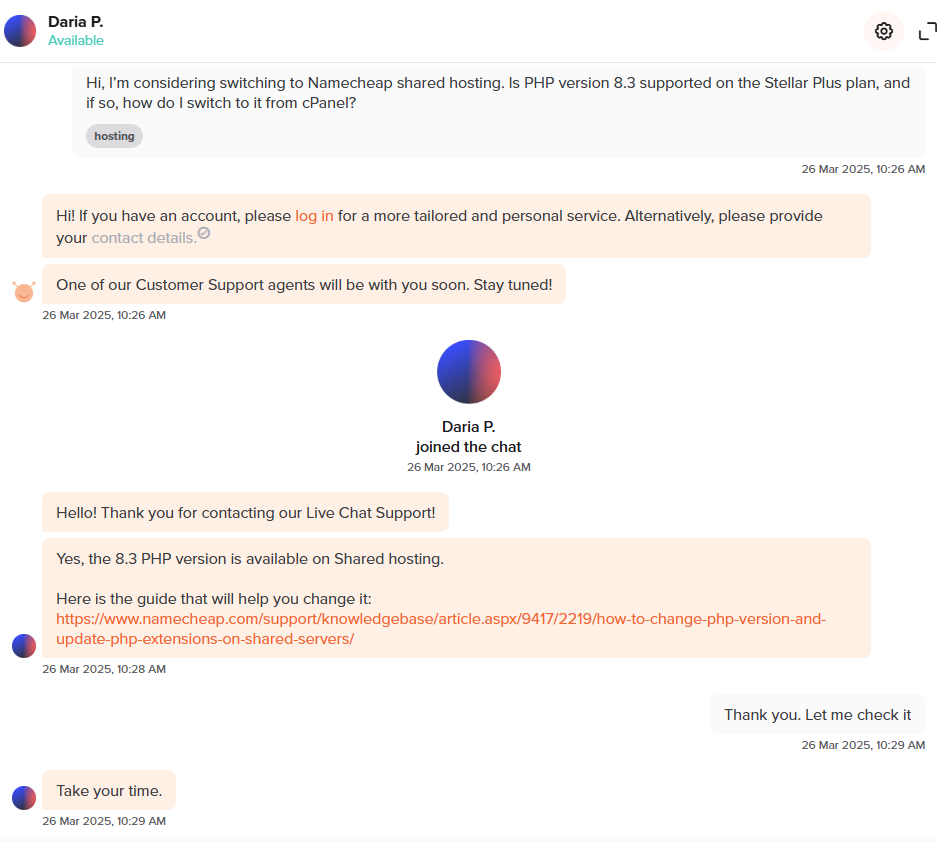
Namecheap’in 7/24 canlı sohbetini test ettim ve çoğunlukla beklentileri karşıladı, yine de birkaç ufak aksaklık vardı.
Sıraya katılıp “Sales/Pre-Sales” seçeneğini seçtikten sonra birkaç dakika içinde bağlandım. Temsilci nazik ve ilgiliydi, ancak cevaplar başlangıçta biraz hazır kalıp gibiydi.
Laravel uygulamaları ve SSH erişimiyle ilgili detayları öğrenmek için biraz baskı yapmam gerekti. Ancak detayları sorduğumda, Laravel’in VPS veya özel planlarda tam kontrol sağlayarak daha iyi çalıştığını açıkça anlattılar.
Namecheap ayrıca güçlü bir bilgi tabanına sahip. Yedekleme politikaları ve veritabanı erişimi için arama yaptığımda, makaleler düzenli ve güncelydi.
WordPress kurulumu veya DNS yapılandırması gibi temel işlemler için video eğitimlerini bulabilmek de hoşuma gitti.
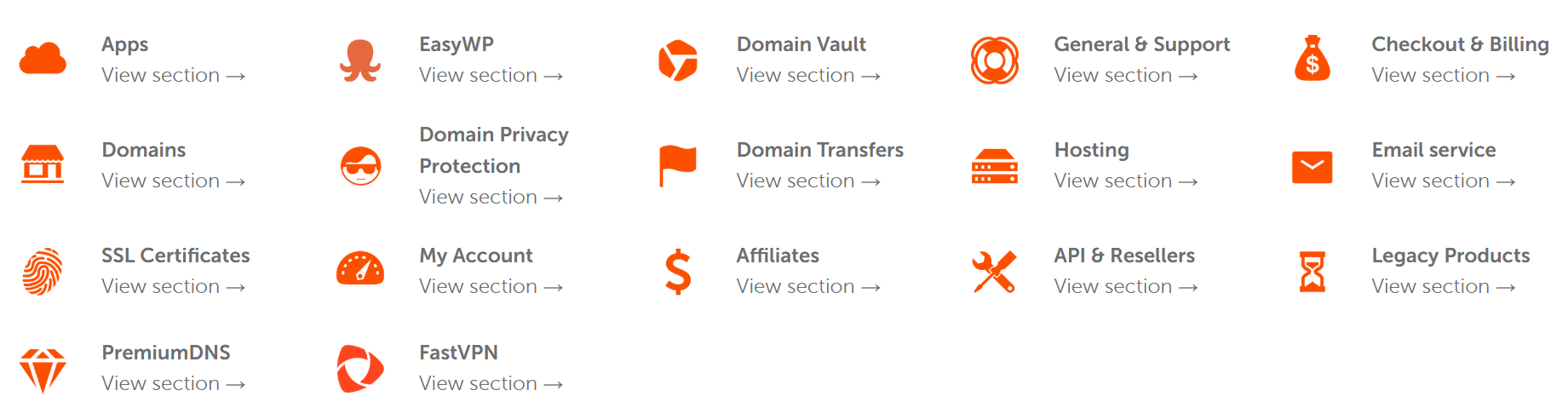
Göze çarpanı tek şey: telefon desteği yok. Doğrudan biriyle konuşmayı tercih ediyorsanız, bu bir eksiklik olabilir.
Canlı sohbet ve bilet desteği mevcut, her ne kadar genelde iyi çalışsalar da, yoğun zamanlarda her zaman anında yanıt vermeyebiliyorlar.
HostGator Müşteri Desteği
Öte yandan, HostGator’un desteği özellikle henüz üye olmayan biri için daha hızlı ve proaktiftir. Anasayfalarına gidip “Contact” üzerine fare ile ilerledim ve canlı sohbeti başlattım.
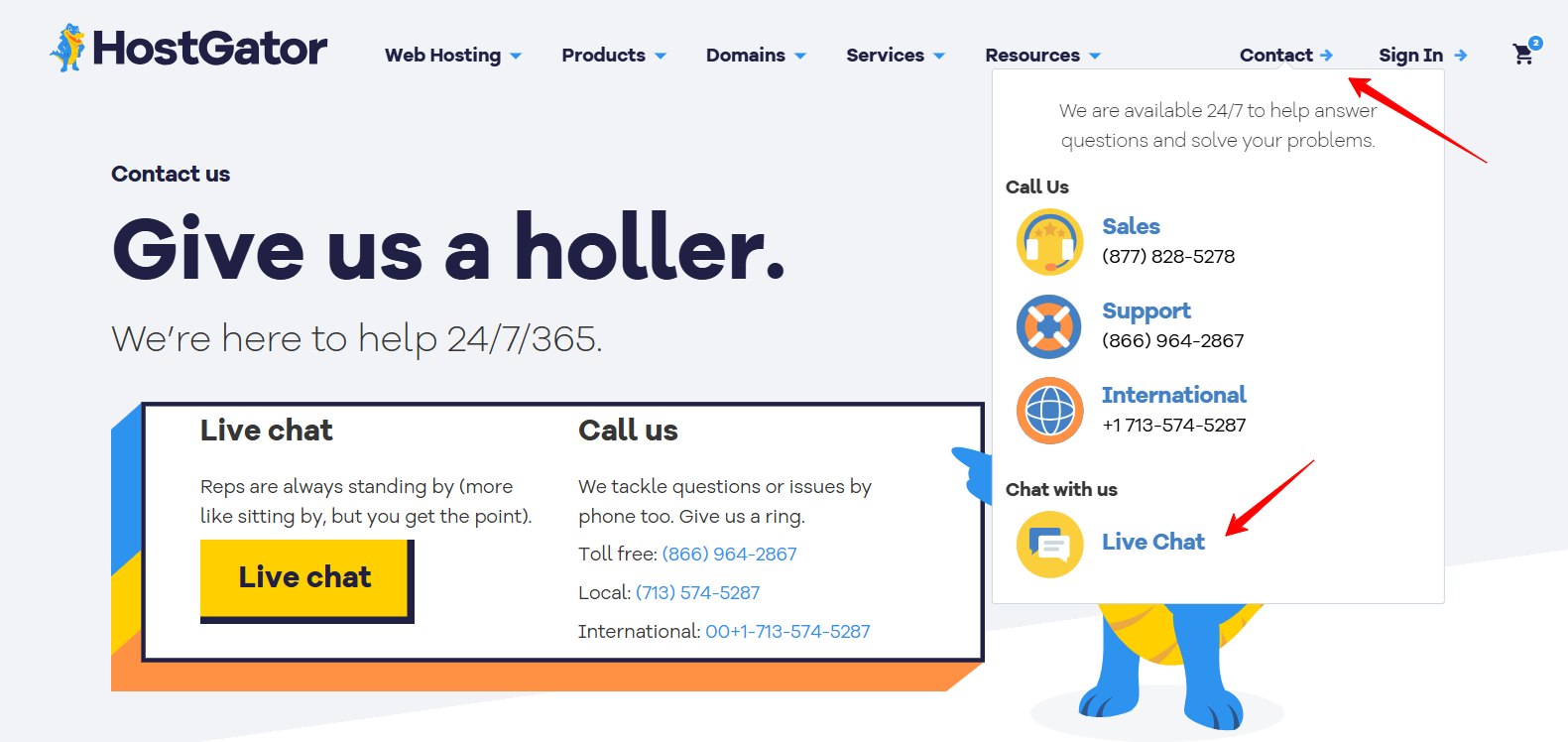
Bir bot birkaç hızlı soru sordu ve “Purchase New Services” seçeneğini seçtikten sonra, 30 saniyeden kısa sürede bir insan temsilciye bağlandım; bu etkileyiciydi.
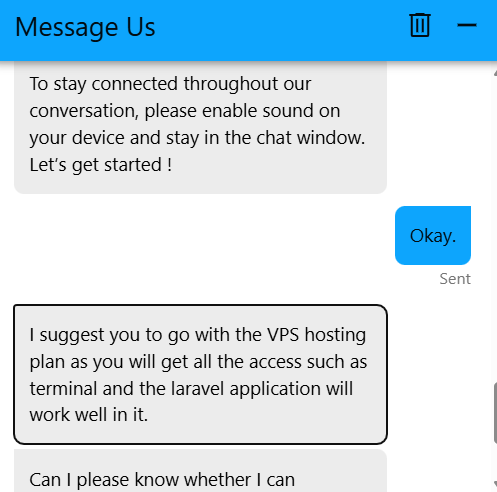
Laravel uygulamasını Redis veya Supervisor kullanarak host edebileceğimi ve terminal erişimi alıp alamayacağımı sordum. Temsilci hemen VPS hostingi önerdi, arka planda süreçlerin desteklendiğini onayladı ve kendim yapılandırma konusunda tam erişimim olacağını açıkladı.
Tüm bu diyalog akıcı, nazik ve verimliydi. Cevabı bulmak için dolambaçlı yollara başvurmama gerek kalmadı. Doğrudan öneride bulunmaları hoşuma gitti.
Canlı sohbete ek olarak, HostGator telefon desteği, e-posta ve forum da sunuyor; bu da tercih ettiğiniz destek tarzına göre daha fazla esneklik sağlıyor.
Ayrıca zengin bir YouTube kanalı, detaylı bir bilgi tabanı ve hatta webinarlar mevcut. İzleyerek öğrenmeyi seviyorsanız bunlar harika kaynaklar.
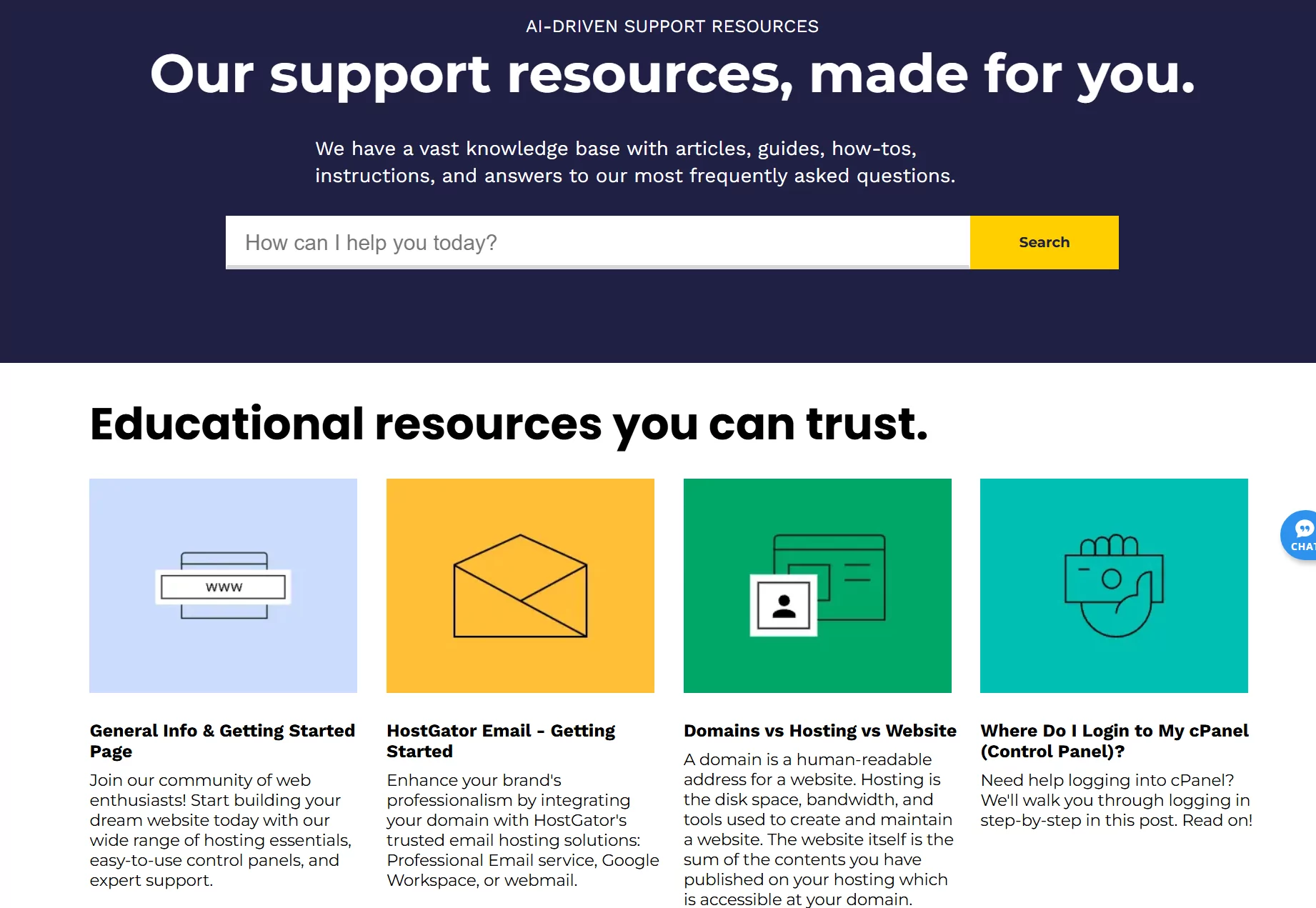
3. Hosting Özellikleri Karşılaştırması
HostGator, temel planlarında yedeklemeler ve daha iyi güvenlik araçları dahil olmak üzere daha fazla yerleşik özellik sunuyor.
Namecheap Özellikleri
Namecheap’in Stellar ortak planına kaydoldum ve her şeyin ne kadar kolay olduğunu cPanel sayesinde anladım. Alan adlarını, WordPress ve e-posta yönetimini zahmetsizce yapabildim.
Maksimum 3 site barındırabiliyordum ve yapay zeka destekli Site Maker aracı, temiz ve duyarlı bir site kurmayı inanılmaz hızlı ve uygun maliyetli hale getirdi.
Bir eksiği, günlük yedeklemelerin yalnızca Stellar Plus’a yükseltildiğinde dahil olmasıydı. Yine de ücretsiz SSL, sınırsız bant genişliği ve Supersonic CDN sayesinde sitem hızlı ve güvenli kaldı.
HostGator Özellikleri
HostGator, Hatchling planında bile otomatik günlük yedeklemeleri ile beni etkiledi. Planlar sorunsuzca ölçekleniyor: önce 1 site, sonra 20, en sonunda 50.
Tümü SSD depolama, ücretsiz SSL, sınırsız bant genişliği ve Cloudflare CDN içeriyor. Temel planlar bile zararlı yazılım taraması, web uygulama güvenlik duvarı ve SSH gibi Namecheap’in varsayılan olarak sunmadığı özellikleri sağlıyor.
Kontrol paneli başlangıç için dostça olsa da, MySQL, ham loglar ve cron görevleri gibi ileri düzey araçları da sunuyor. Taşıma ekstra maliyet gerektiriyor fakat özellik seti ciddi projeler için buna değiyor.
4. Web Sitesi Performansı Karşılaştırması
Namecheap daha hızlı yükleniyor ve daha verimli tepki veriyor.
Her iki hostingin de performansını gerçekten anlamak için, Namecheap ve HostGator üzerinde canlı sitelerde GTmetrix hız testleri gerçekleştirdim.
Namecheap Performans Sonuçları
İlk andan itibaren Namecheap performansıyla beni etkiledi. Test ettiğim site, GTmetrix’te performans için %93, yapı için %90 notu aldı; bu, sitenin iyi optimize edildiğini ve hızlı olduğunu gösteriyor.
- Largest Contentful Paint (LCP): 1.3 saniye – Google’ın 2.5 saniyenin altında olması yönündeki tavsiyesine uygun.
- Time to Interactive (TTI): 1.4 saniye – Kullanıcıların neredeyse hemen siteyle etkileşime geçebileceğini gösteriyor.
- Total Blocking Time (TBT): 0ms – Sayfadaki scriptlerin ve elemanların kullanıcı deneyimini aksatmadığını belirtiyor.
- Fully Loaded Time: 4.3 saniye – Çoğu kullanım durumu için oldukça kabul edilebilir.
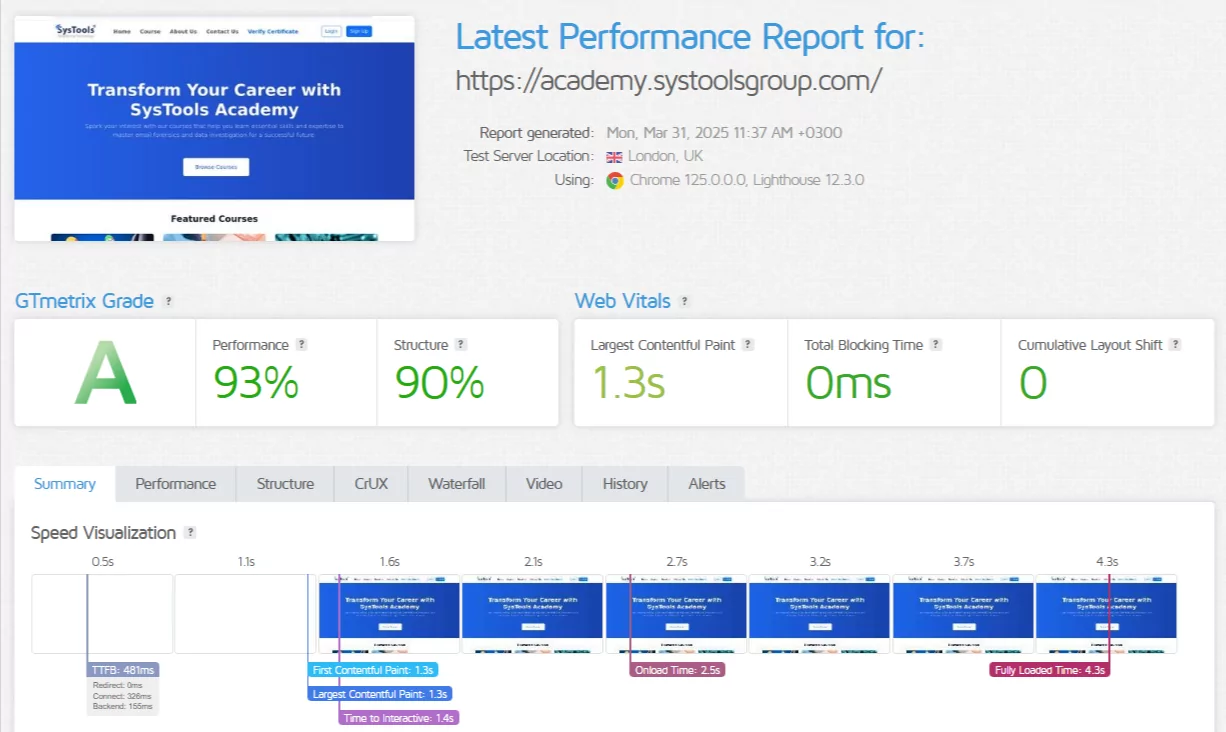
Öne çıkan nokta, sayfa yüklenirken ne kadar stabil ve akıcı hissettirdiğiydi. Şelale grafiğinde uzun beklemeler veya ağır scriptler görülmedi.
HostGator Performans Sonuçları
HostGator’un test sonuçları ise karışıktı. Performans notu sadece %57 iken, yapısı sağlam bir %93 aldı; bu, sayfanın teknik olarak iyi yapılandırıldığını fakat performansta geride kaldığını gösteriyor.
- LCP beklenmedik derecede iyi: 1.1 saniye, ancak bu yalnızca ana içeriğin ne kadar hızlı göründüğünü yansıtıyor, tüm resmi göstermiyor.
- Time to Interactive: 8.3 saniye – Kullanıcıların sayfayı görebilmesine rağmen, etkileşime geçebilmesi için uzun süre beklemesi gerektiğini gösteriyor.
- Total Blocking Time: 2.1 saniye – Çok sayıda scriptin dikkat çekmek için yarıştığını ima ediyor.
- Fully Loaded Time: 17.4 saniye – Bugünün standartları için oldukça yavaş.
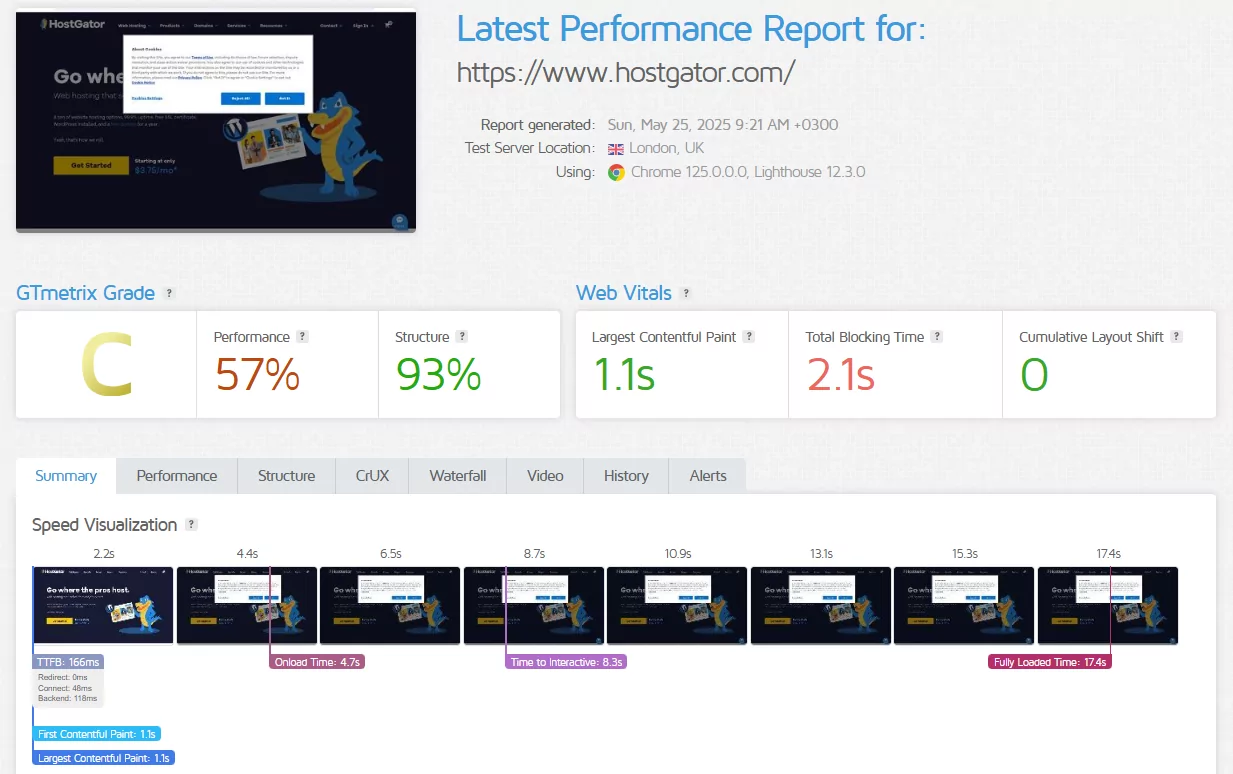
TTFB (166ms) ve backend süresi (118ms) Namecheap’inkinden daha düşük olsa da, sayfa ağır scriptler ve optimize edilmemiş ön yüz nedeniyle belirgin şekilde yavaşladı.
HostGator hızlı LCP ve backend süresine sahip olsa da, script gecikmeleri ve şişkin ön yüz kaynakları nedeniyle genel deneyim yavaşladı. Bu yüzden Total Blocking Time ve Time to Interactive değerleri yüksek çıktı.
5. Kullanım Kolaylığı Karşılaştırması: Hangi Platform Kullanımı Daha Kolay?
HostGator, daha sorunsuz WordPress kurulumu, sezgisel kontrol paneli ve basitleştirilmiş sunucu yönetimi araçları ile öne çıkıyor.
Hosting platformlarını incelerken ilk baktığım şey, ne kadar yeni başlayan dostu olduklarıdır. Birisine ilk sitesini başlatması için öneride bulunacaksam, her şeyin sorunsuz olması gerekiyor.
Sadece kayıt aşamasında değil, WordPress kurulumundan, yedekleme yönetimine, destekle iletişime geçmeye ve e-posta ya da alan adı yönetimine kadar her işte sorunsuz olmalı.
Namecheap Kayıt Kolaylığı
Anasayfadan sol üstteki “SIGN UP” butonuna tıkladım.
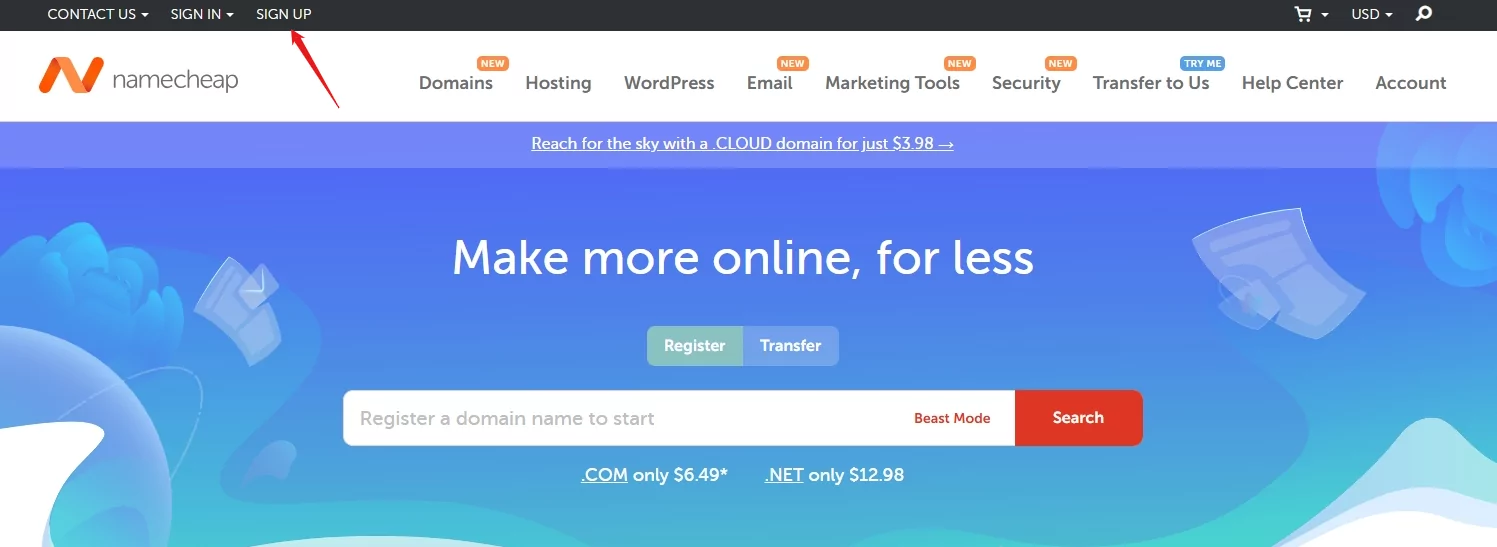
Bu, temel bilgileri (kullanıcı adı, şifre, isim ve e-posta) isteyen bir forma yönlendirdi. Her şey açıkça etiketlenmiş ve yardımcı ipuçları vardı.
Göze çarpanı nokta:
- Namecheap, sonradan kullanıcı adınızı değiştiremeyeceğinizi vurguluyor. Bu yüzden, benim kalıcı bir seçim yapmam gerekiyordu.
- Henüz sahip olmadığınız alan adlarına bağlı e-posta adresleri kullanmamanız konusunda uyarıyorlar. Bu, alan adınızın süresi dolarsa e-posta erişiminizi kaybetmemeniz için akıllıca bir önlem.
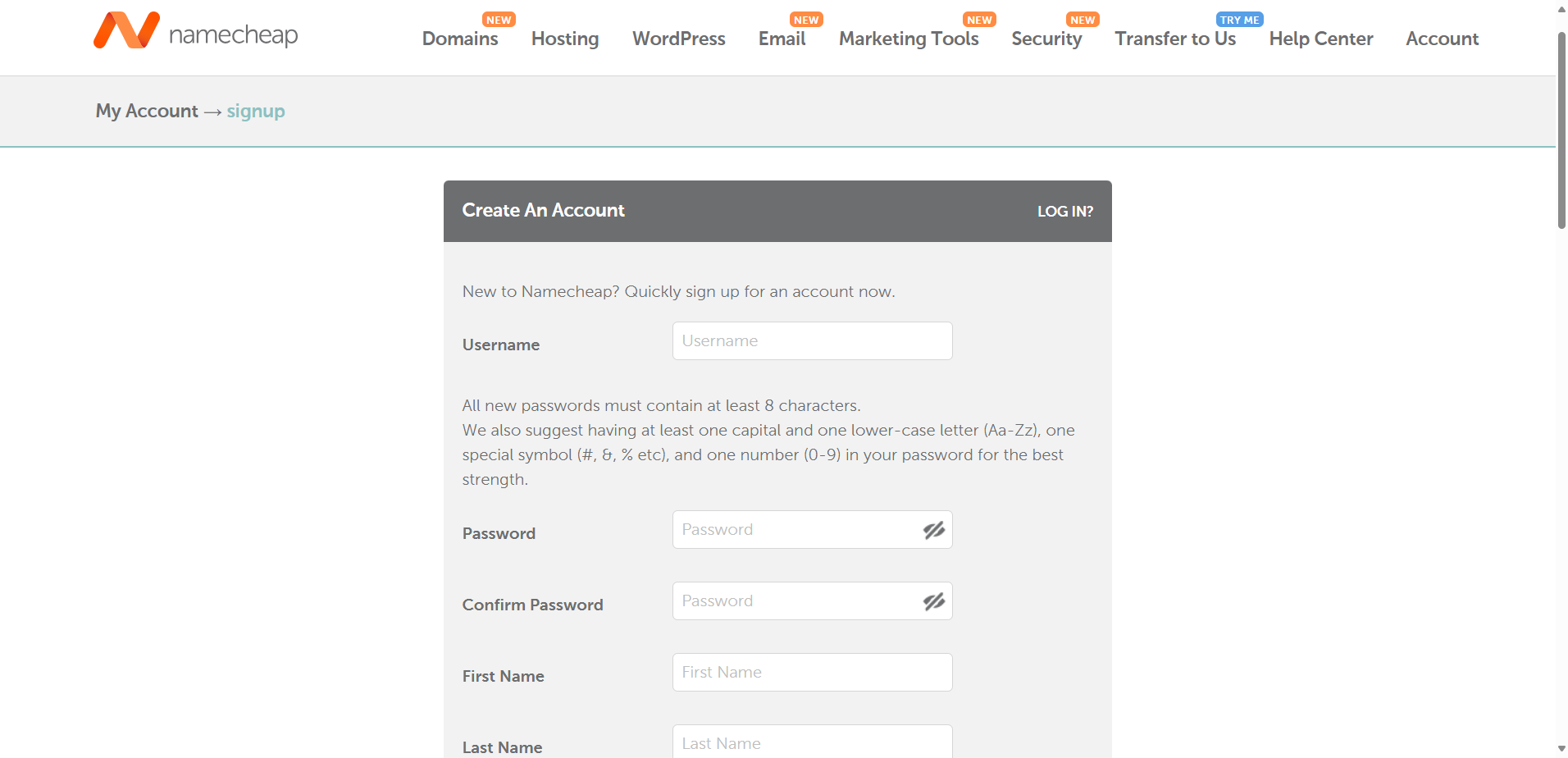
Formu doldurduktan sonra “Create Account and Continue” butonuna tıkladım ve e-posta onayı veya bekleme olmaksızın kontrol panelime girdim. Süreç hızlı ve sorunsuzdu.
HostGator Kayıt Kolaylığı
Sıradaki adım olarak, HostGator üzerinden kayıt akışını test ettim.
Anasayfadan “Hosting” sekmesi üzerine fare ile ilerledim ve “Web Hosting” butonuna tıkladım.
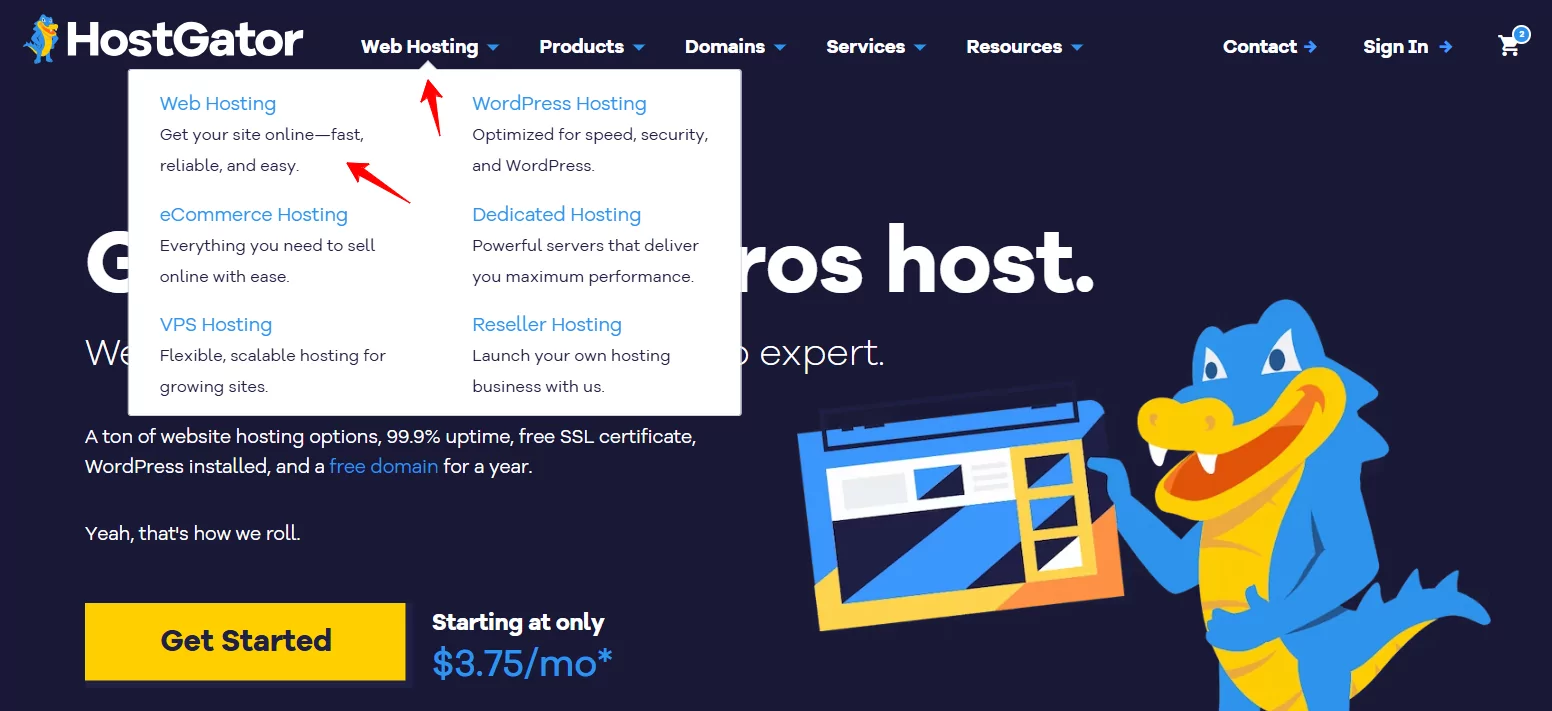
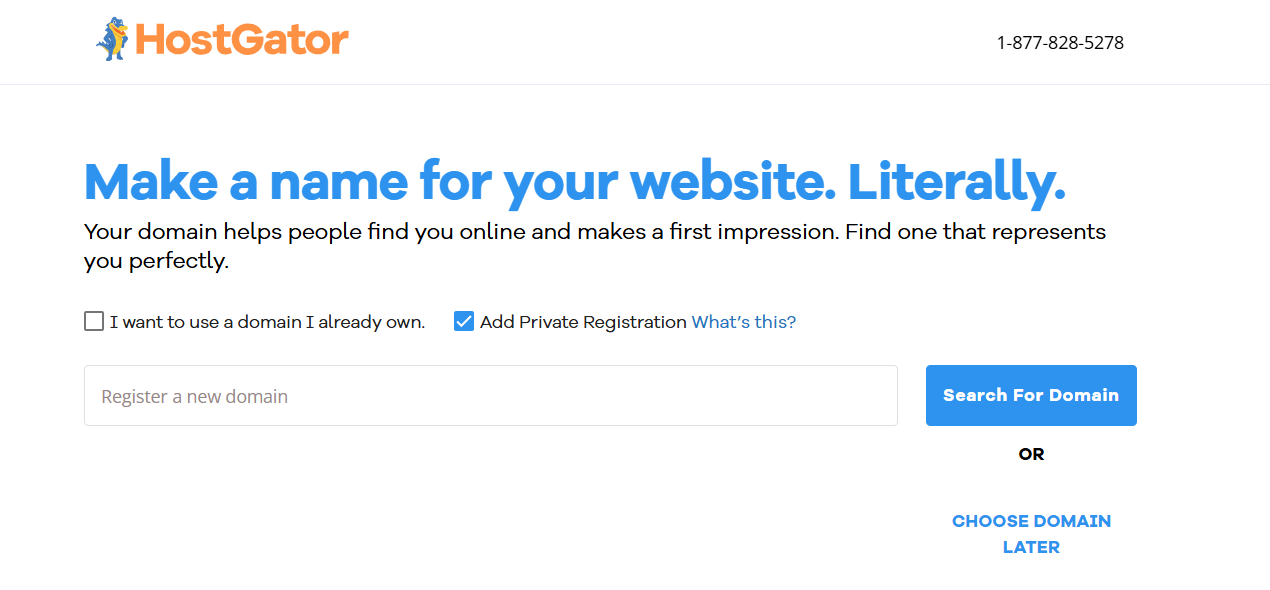
Planları inceleyip Baby Plan’a karar verdim. “Choose Plan” butonuna tıkladım ve bir alan adı kurulum ekranına yönlendirildim.
Bu noktada üç seçeneğim vardı:
- Yeni bir alan adı kaydet
- Var olanı kullan
- “Daha sonra bir alan adı seç” (ben bunu seçtim)
Beni Ödeme Sayfası‘na götürdü; burada fatura periyodu seçmem gerekiyordu. 3 yıllık planı $4.50/ay olarak seçtim ve hemen altında şu opsiyonel ek hizmetleri fark ettim:
- SiteLock güvenliği ($2.99/ay)
- CodeGuard yedeklemeleri ($1.99/ay)
- Professional Email ürününün deneme sürümü
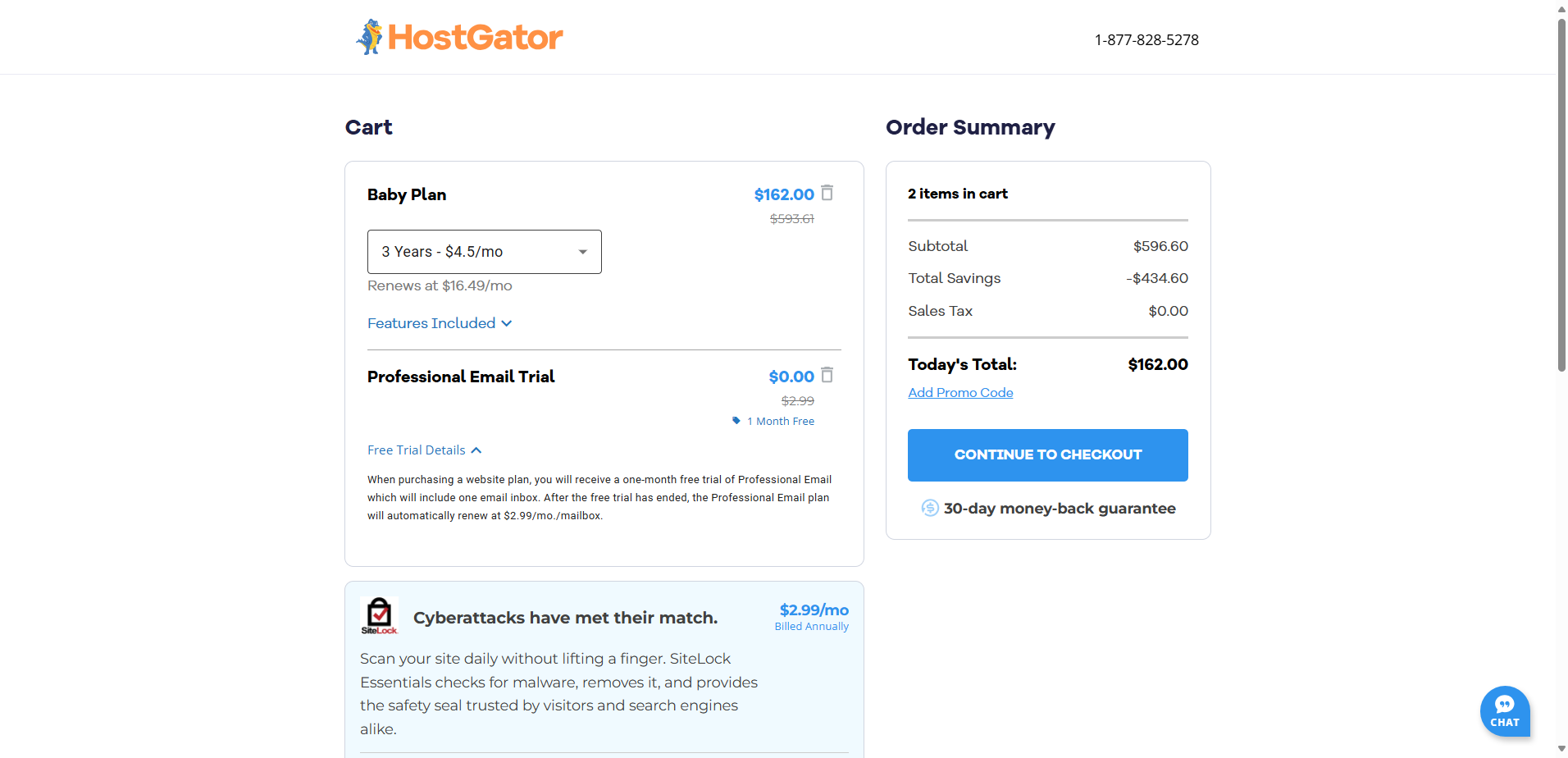
Her şey açıkça işaretlenmişti, ancak ekstra hizmetleri elle işaretlemeyi kaldırmam gerekiyordu. Dikkatli olmazsanız, istemediğiniz hizmetler için ödeme yapabilirsiniz.
Fiyatı gözden geçirdikten sonra “Continue to Checkout” butonuna tıkladım. Sonraki aşamada fatura bilgilerini (isim, adres, e-posta), hesap şifresini ve ödeme bilgilerini (kredi/debit veya PayPal) doldurdum.
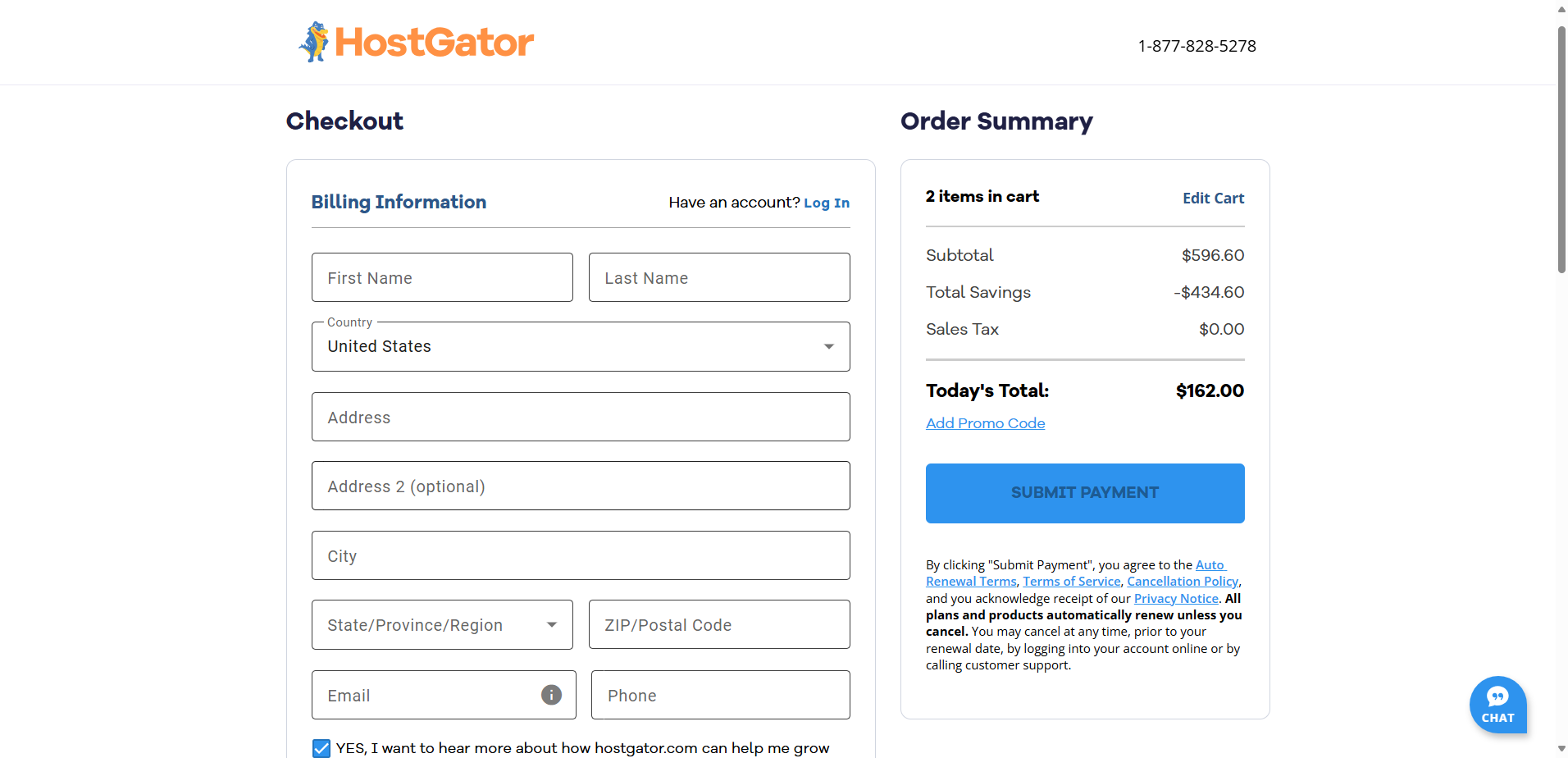
Sağ tarafta, Sipariş Özeti alt toplamı, indirimleri ve ödenecek tutarı gösteriyordu.
Tüm detayları kontrol ettikten sonra “Submit Payment” butonuna tıkladım. Genel olarak süreç, ekstra hizmet teklifleri olsa da kafa karışıklığı olmadan net, sezgisel ve iyi tasarlanmıştı.
Kontrol Paneli ve Dashboard
Kayıt işlemi tamamlandıktan sonra, kullanıcıların çoğunlukla zaman geçirdiği kontrol panelinin ne kadar sezgisel olduğunu görmek istedim.
İlk olarak Namecheap‘i inceledim. Hesap kontrol panelimden Uygulamalar menüsüne gidip, WordPress sitemi yönetmek için EasyWP’yi seçtim.
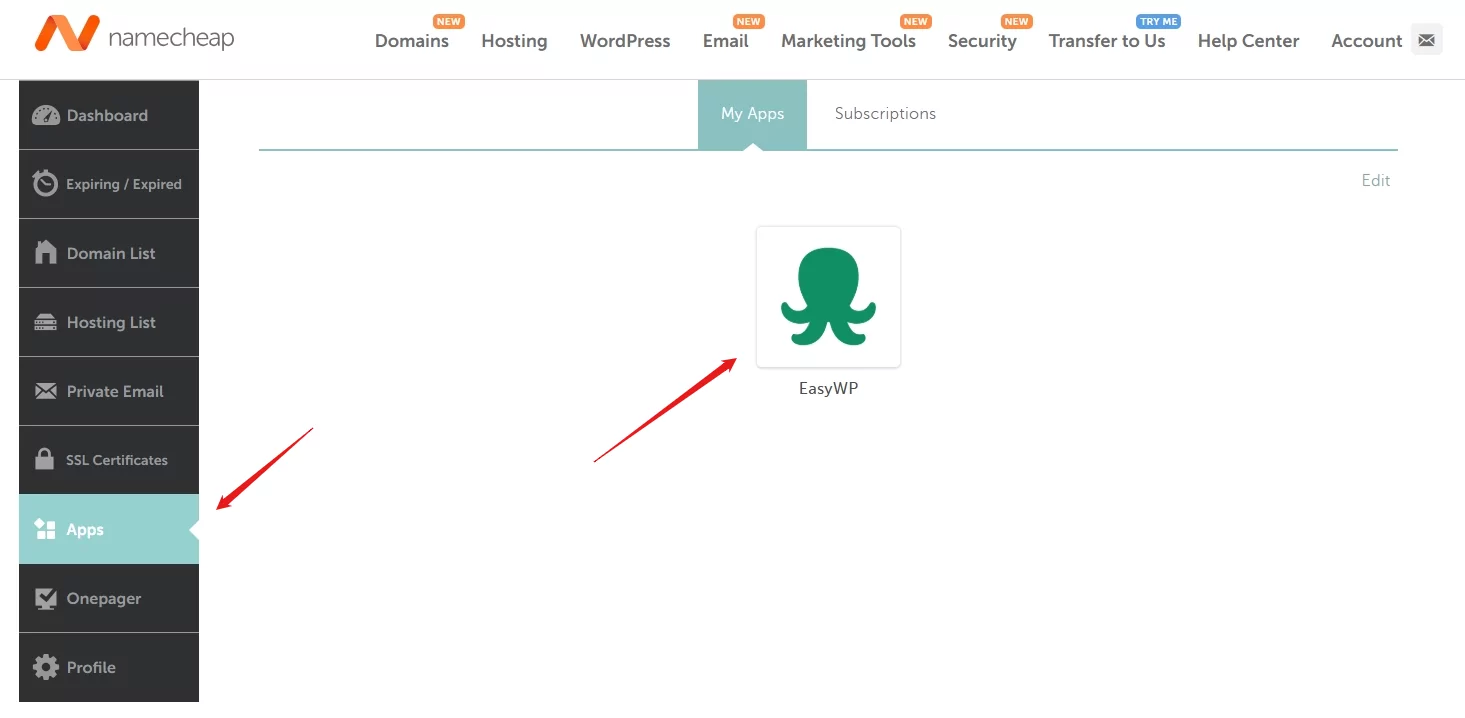
İçeri girdiğimde modern, temiz bir arayüzle karşılaştım. Her şey düzenli kategorilere ayrılmıştı:
- Overview sekmesi alan adımı, SSL durumumu ve sitenin çalışma süresini gösteriyordu.
- “Manage” butonuna tıklamak, aboneliğimi görmeme, alan adını değiştirmeme, SSL yönetmeme ve bakım modunu açmama olanak tanıyordu.
- Backups sekmesi, (daha yüksek planlarda günlük yedeklemeler hariç) manuel yedekleme yapmaya izin veriyordu.
- File & Database bölümü, SFTP ve phpMyAdmin erişimi sunuyordu.
- Basit bir analiz paneli, RAM ve CPU kullanımını gösteriyordu.
- Security, Add-ons ve Notifications gibi diğer sekmeler, HackGuardian ve CDN entegrasyonları gibi araçları yönetmeye yardımcı oluyordu.
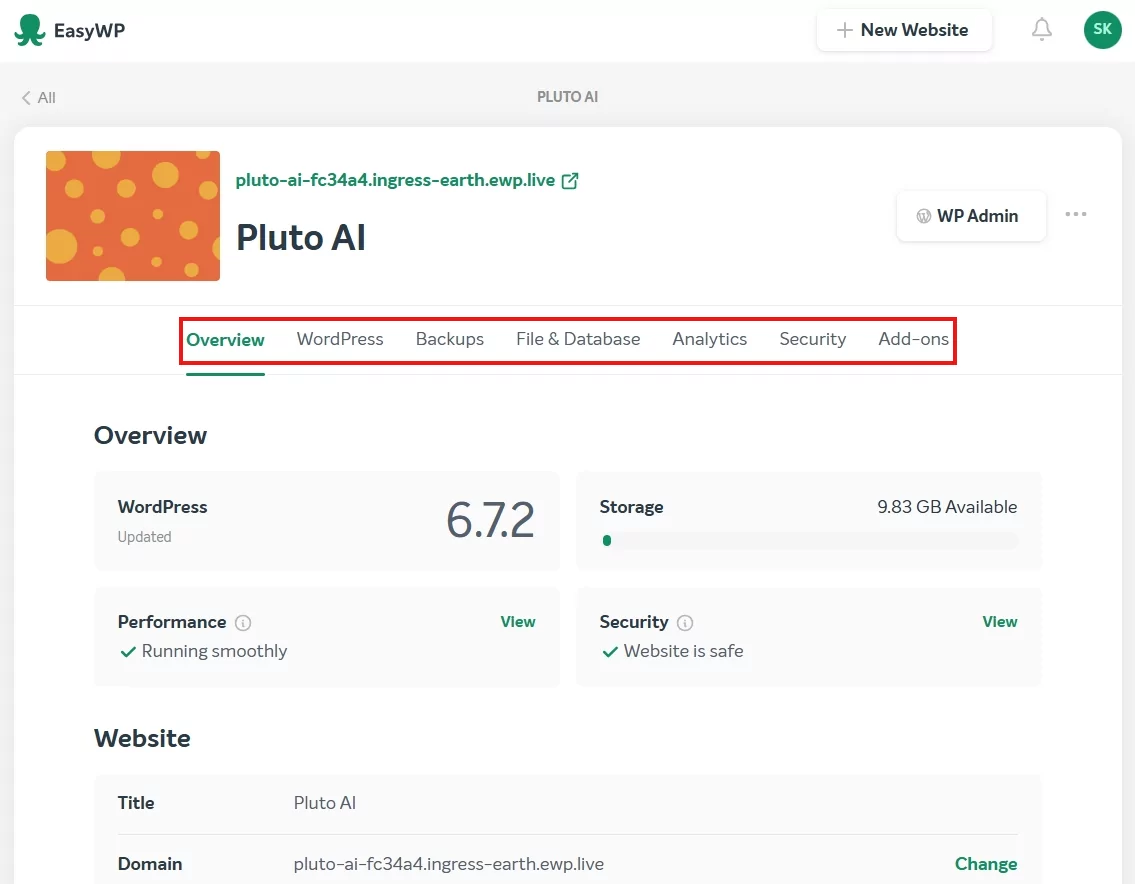
Birkaç dakika gezindikten sonra her şey yerli yerine oturdu, ancak her bölümü tam anlamıyla kavramak için birkaç tıklama gerekiyor gibiydi. Kullanım kolaylığını Medium olarak değerlendiriyorum.
Daha sonra HostGator kontrol paneline geçtim.
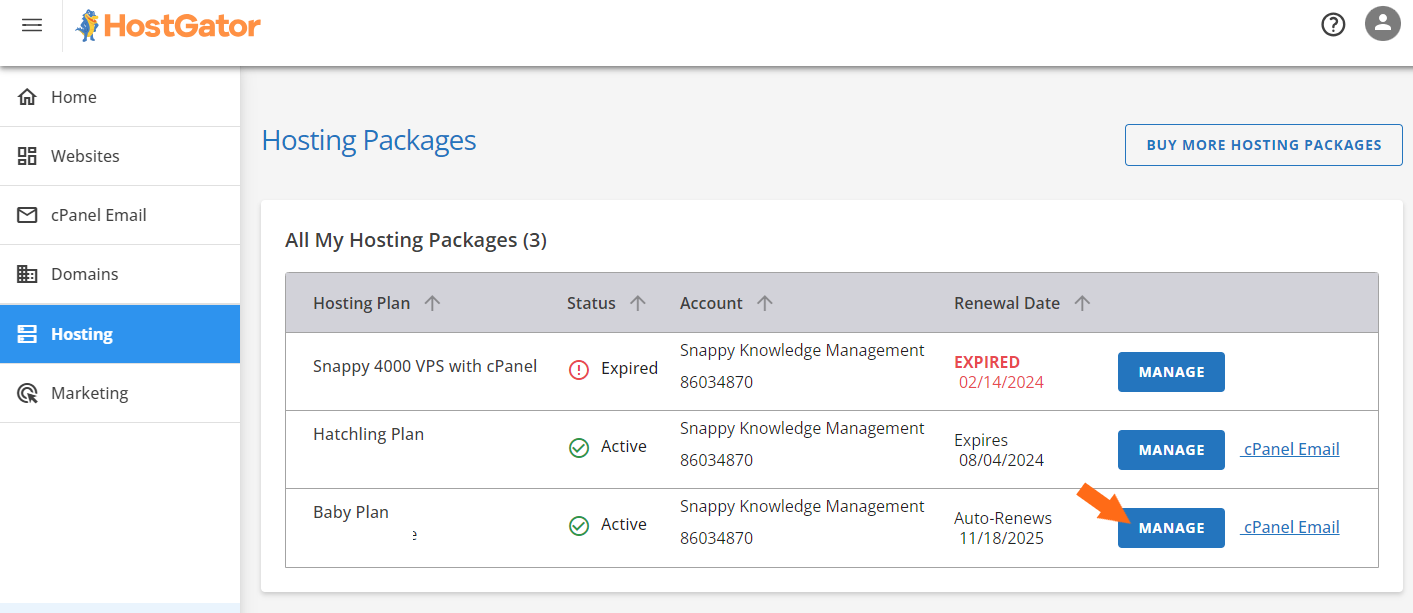
Ödeme sonrasında hemen HostGator beni Müşteri Portalı‘na yönlendirdi. Sol tarafta “Hosting” sekmesine tıkladım ve tüm planlarımı gördüm. Sadece bir planım olsa bile, net bir özet sunuyordu:
- Plan adı
- Alan adı
- Yenileme tarihi
- Durum
- İki işlem butonu: “Manage” ve “cPanel Email”
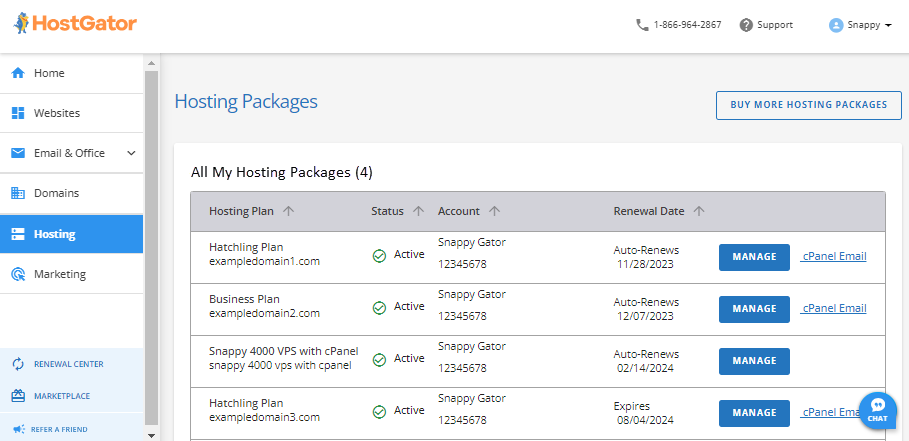
“Manage”‘e tıkladığımda, Paket Kontrol Paneline girdim; işte bu noktada HostGator beni gerçekten etkiledi.
Gereken her şeyi bir bakışta sunuyordu:
- Sunucu bilgileri (IP, nameservers)
- Yeni site ekleme, cPanel’e erişim veya WordPress başlatmak için hızlı butonlar
- Disk, CPU, bant genişliği kullanımı gibi kaynak detayları
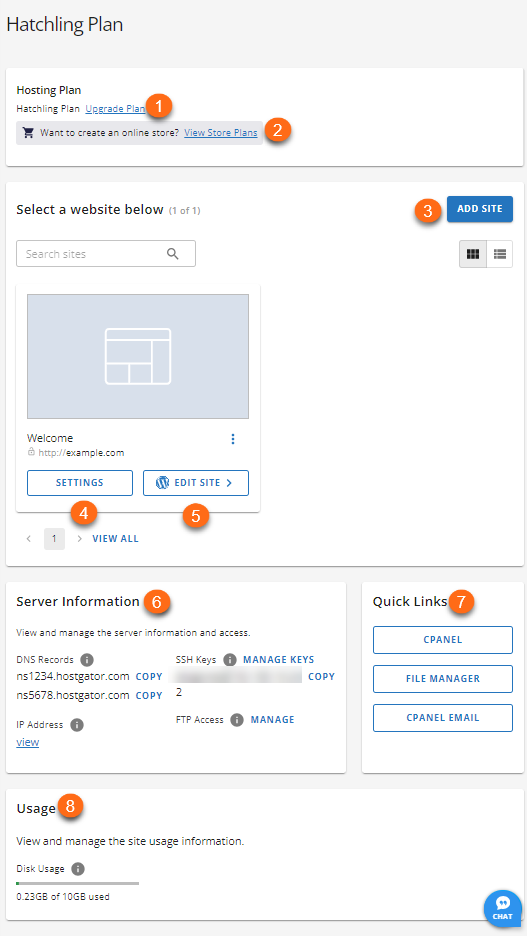
Her şey net bir şekilde etiketlenmişti. Yeni başlayan biri olsanız bile, arayüz sizi yönlendiriyor ve ek bir eğitim gerekmeden işlemlerinizi yapabiliyordunuz. Namecheap ile karşılaştırdığımda daha az tıklama ile işimi bitirdiğimi hissettim.
Yeni Bir WordPress Sitesi Oluşturma
Bu, hosting aldıktan sonra insanların yapmak istediği ilk işlerden biri olduğu için, sürecin ne kadar hızlı ve yeni başlayan dostu olduğunu görmek istedim.
Namecheap ile başladığımda iki seçeneğim vardı:
- cPanel ve Softaculous kullanmak
- Ya da EasyWP kontrol panelini kullanmak
Her ikisini de test ettim. cPanel ile:
- “Go to cPanel” seçeneğiyle giriş yaptım;
- Softaculous Apps Installer’ı açtım;
- WordPress → Install butonuna tıkladım;
- Alan adımı, yönetici kullanıcı adı/şifresini ve site adımı içeren formu doldurdum;
- Install‘a tıkladım.
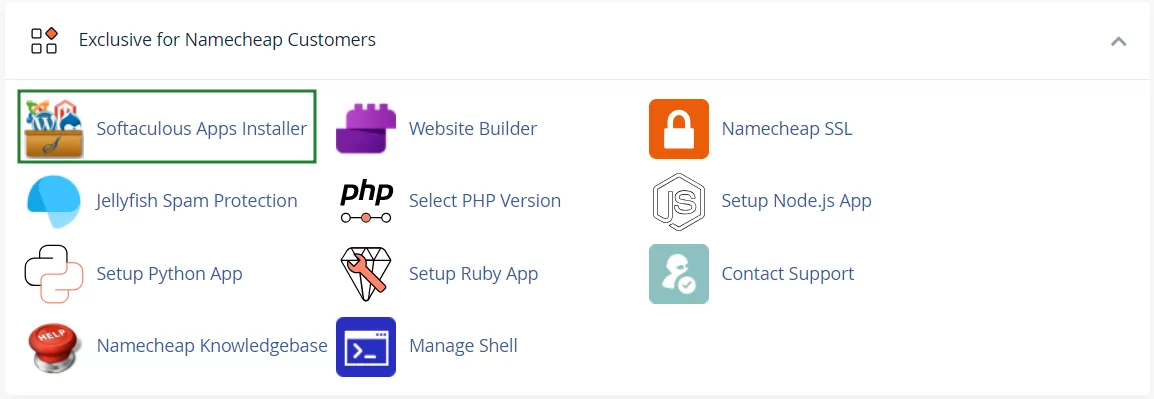
İşledi, ama daha fazla adım gerektiriyor ve teknik olarak daha karmaşık geliyordu.
Sonra EasyWP yöntemini denedim. Bu çok daha basitti:
- EasyWP kontrol panelinde “New Website” butonuna tıkladım.
- Web siteme bir isim verdim.
- Alan adımı girdim.
- “Create Website”‘e tıkladım.
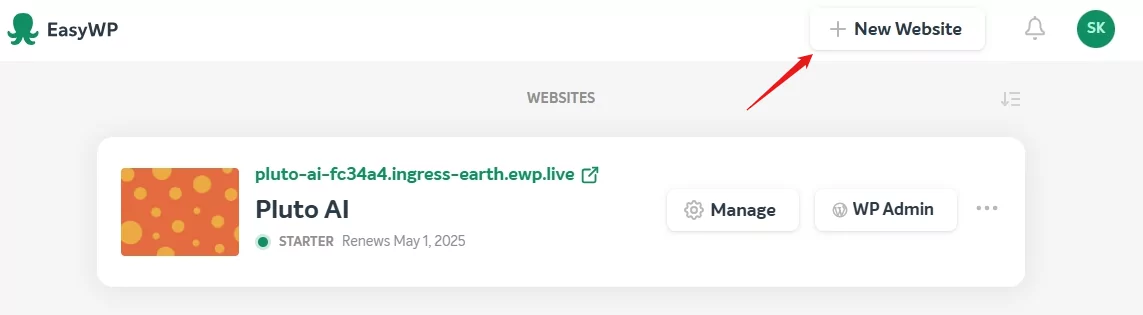
Bitti. WordPress 2 dakikadan kısa sürede yüklendi. Bu yöntem kesinlikle yeni başlayanlar için en iyisi.
Şimdi HostGator‘dan bahsedelim.
Satın almadan hemen sonra, HostGator WordPress’e başlama sürecini son derece kolaylaştırdı. Müşteri Portalı Dashboard‘na yönlendirildim ve şu adımları takip ettim:
- Sol menüde “Websites” sekmesine tıkladım.
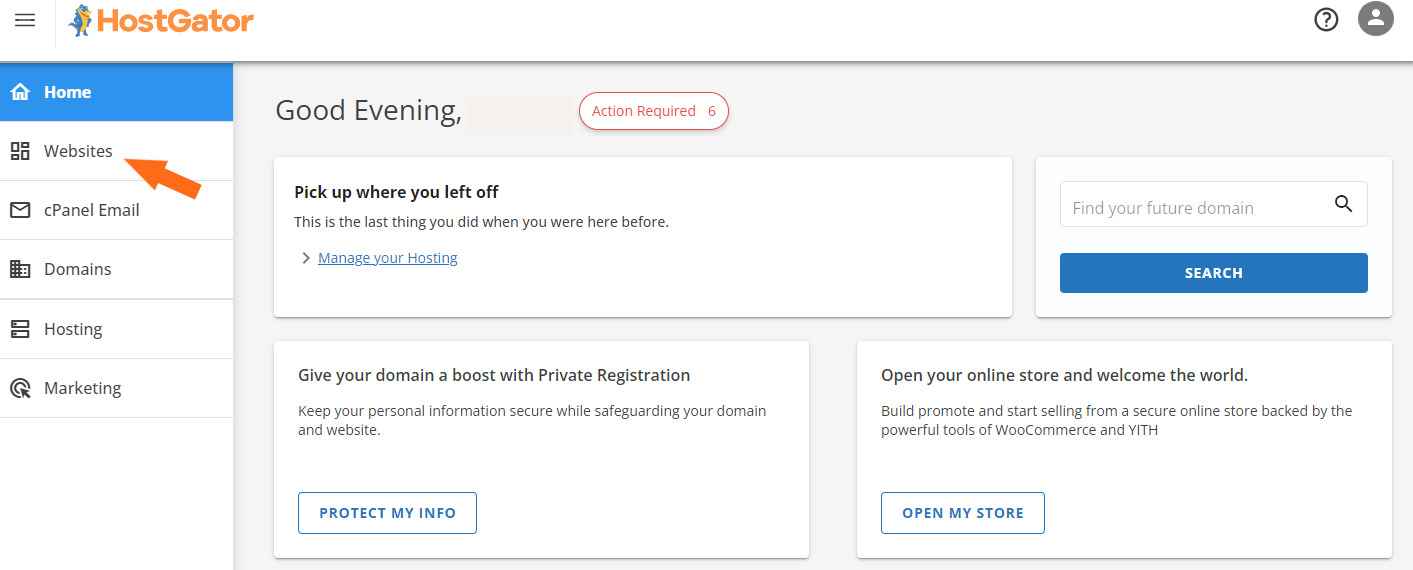
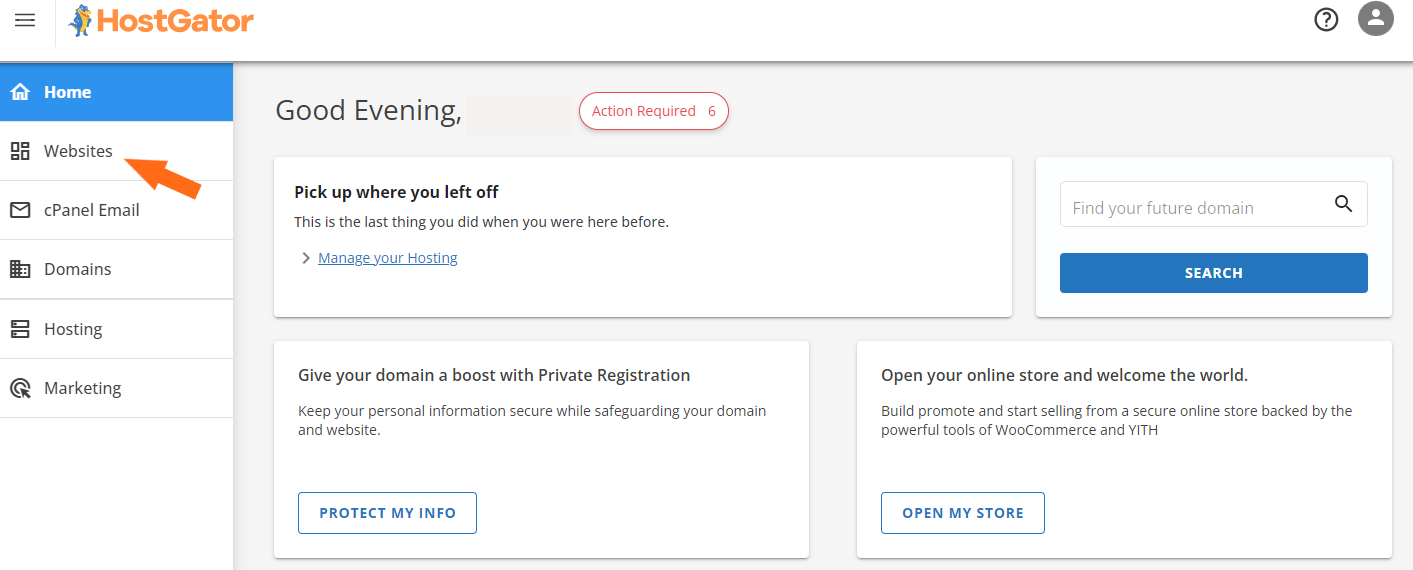
- Sayfada “Add Site”‘e bastım, bu da beni Hosting sekmesine götürdü.
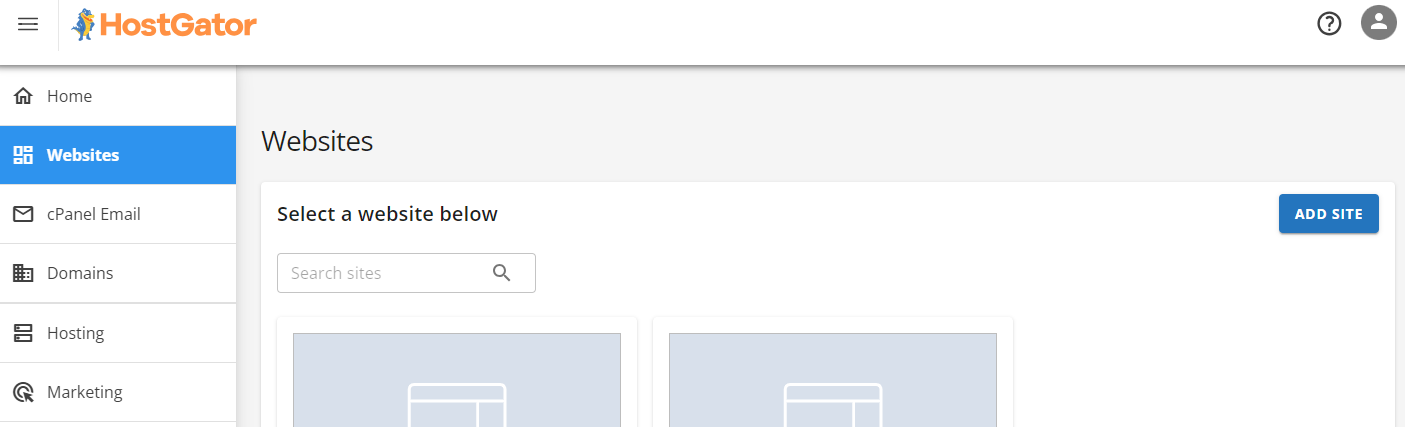
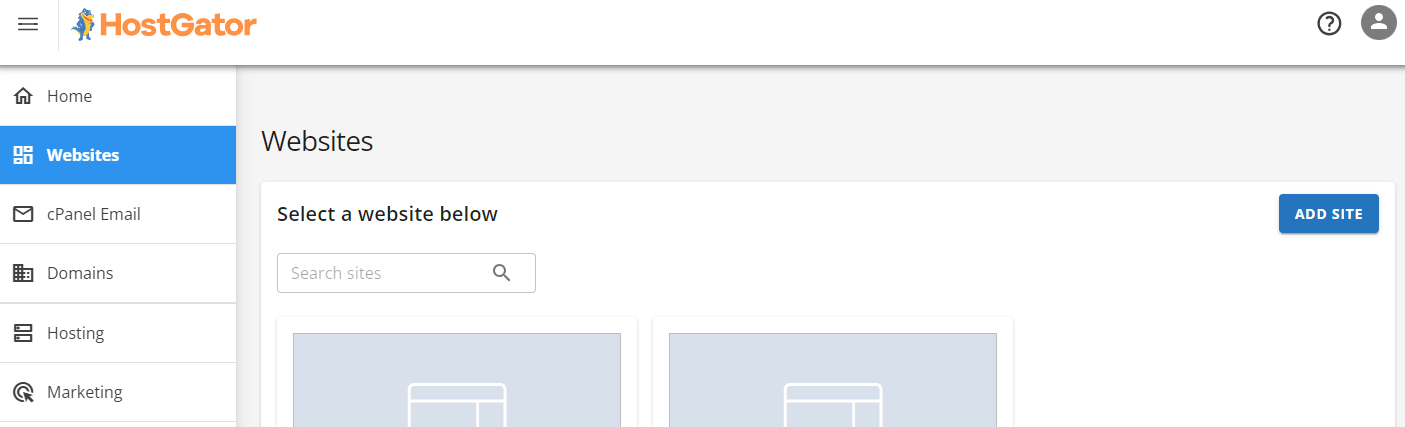
- WordPress kurulumu yapmak istediğim paketi seçip “Manage”‘e tıkladım.
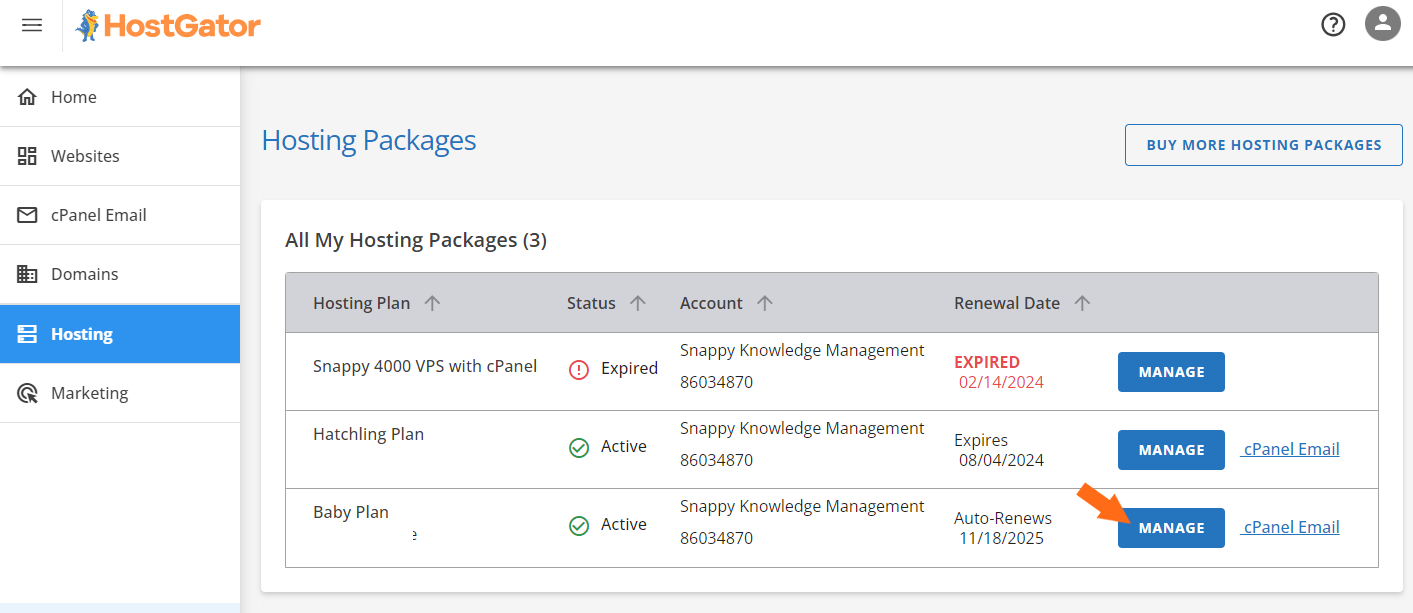
- Hosting kontrol paneline girdikten sonra tekrar “Add Site”‘e tıkladım.
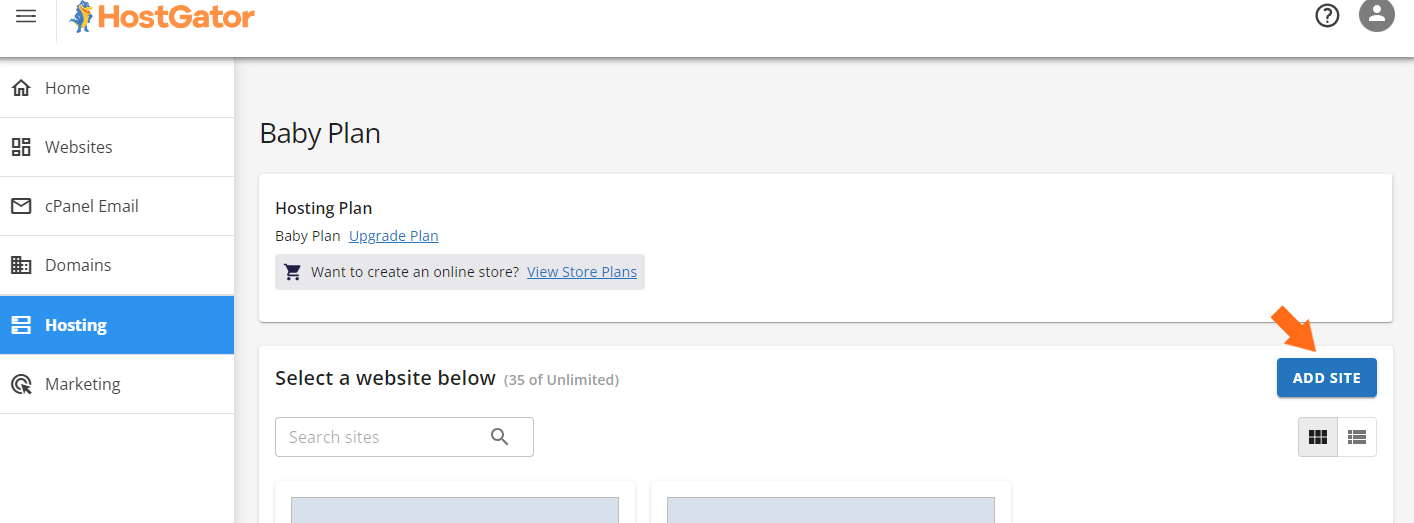
- Sonraki ekranda “Install WordPress”‘i seçtik ve Continue‘e tıkladım.
HostGator, sitemi adlandırmamı (ya da atlayabileceğimi) istedi, ardından üç alan adı seçeneği sundu:
- Alan adı girin
- Geçici bir alan adı kullanın
- Şimdilik alan adı kurulumunu atlayın
Ben kendi alan adımı seçtim, detayları onayladım ve WordPress kurulumu başladı. Bir dakika içinde yeni sitem hazır hale geldi.
WordPress kontrol panelini görüntülemenin iki yolu vardı:
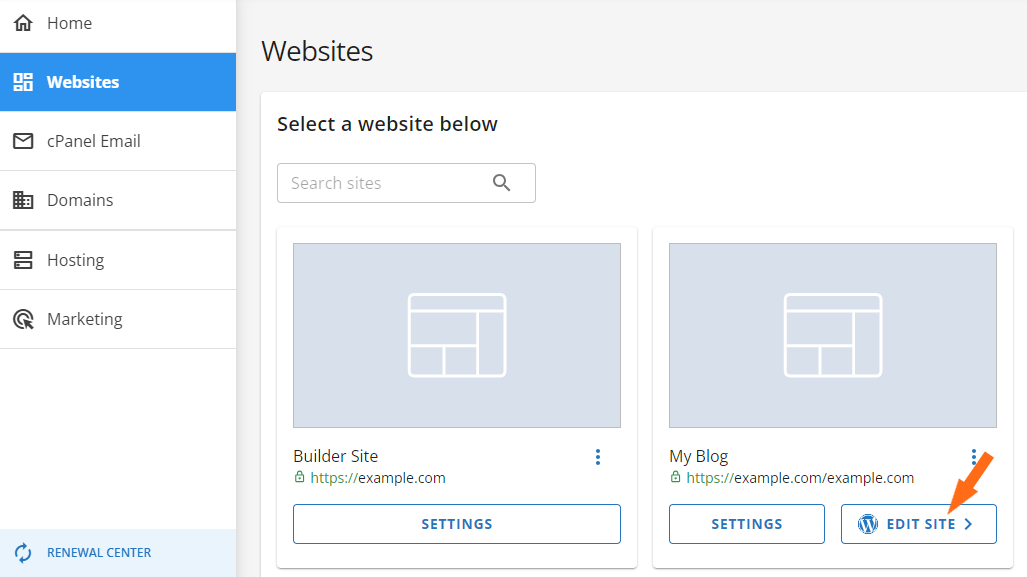
- Seçenek 1: Müşteri Portalına geri dönüp Websites bölümüne gitmek ve “Edit Site”‘e tıklamak. HostGator, parolaya gerek kalmadan Tek Tıkla Giriş (SSO) ile otomatik olarak giriş yapmanıza olanak tanıyordu.
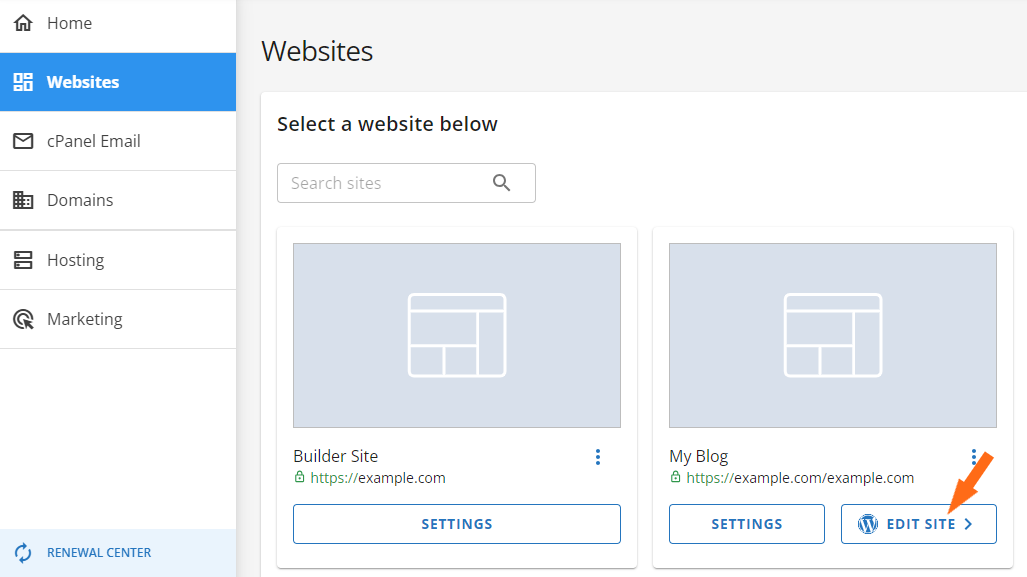
- Seçenek 2: DNS yayılımını bekleyip, setup bilgileriyle yourdomain.com/wp-admin üzerinden elle giriş yapmak.
Ben Müşteri Portalı yolunu seçtim (Seçenek 1). Bu akıcı ve yeni başlayan dostuydu. Tek tıkla kurulum ve otomatik giriş sayesinde yapılandırma hızlı ve sorunsuz gerçekleşti, hiçbir engel veya karışıklık yaşanmadı.
Sunucu Yönetimi
Son olarak, teknik bilgi seviyesi yüksek olmayan kullanıcılar için sunucu yönetiminin ne kadar kolay olduğunu görmek istedim.
Namecheap’te bu, planınıza bağlı olarak değişiyor. Her birini keşfederek sundukları kontrolü ve kullanım kolaylığını anlamaya çalıştım.
Ortak hosting ile başladığımda, her şey cPanel üzerinden yürütülüyor. Güçlü olsa da, tamamen yeni başlayan biri için alışması biraz zaman alabiliyor.
cPanel üzerinden şunları yapabiliyordum:
- Dosyaları File Manager veya FTP ile yüklemek
- MySQL ve phpMyAdmin ile veritabanları oluşturmak ve yönetmek
- Softaculous kullanarak WordPress gibi uygulamaları kurmak
- Site trafiği ve kullanım istatistiklerini izlemek
- E-posta hesapları, spam filtreleri ve yönlendiricileri yapılandırmak
- SSL, IP engelleme ve Hotlink koruması dahil güvenlik ayarlarını yönetmek
Genel olarak, cPanel ihtiyacınız olan her şeye tam erişim sağlıyor fakat en yeni başlayan dostu seçenek değil. İlk kez kullanıyorsanız bir öğrenme eğrisi var.
Sonrasında EasyWP‘nin sunduğu kontrolü görmek istedim; bu yönetilen servis olduğu için özellikle merak ettim.
Basitlik için tasarlanmış olmasına rağmen, yine de şaşırtıcı derecede çok şey yönetebiliyordum:
- SFTP üzerinden dosya erişimi, böylece tema dosyalarınızı doğrudan yükleyip düzenleyebilmek
- phpMyAdmin kullanarak veritabanı erişimi, bu da eklenti verilerini ve ayarlarını düzenlememe olanak tanıyordu
- CPU ve RAM kullanımını gösteren yerleşik Analytics sekmesi, performansı izlemek için çok yararlı
- Supersonic CDN, SSL yönetimi ve bakım modu açma/kapatma düğmeleri
- Fazla karmaşıklığa girmeden doğru düzeyde kontrol sağlayan temiz, minimal bir kontrol paneli
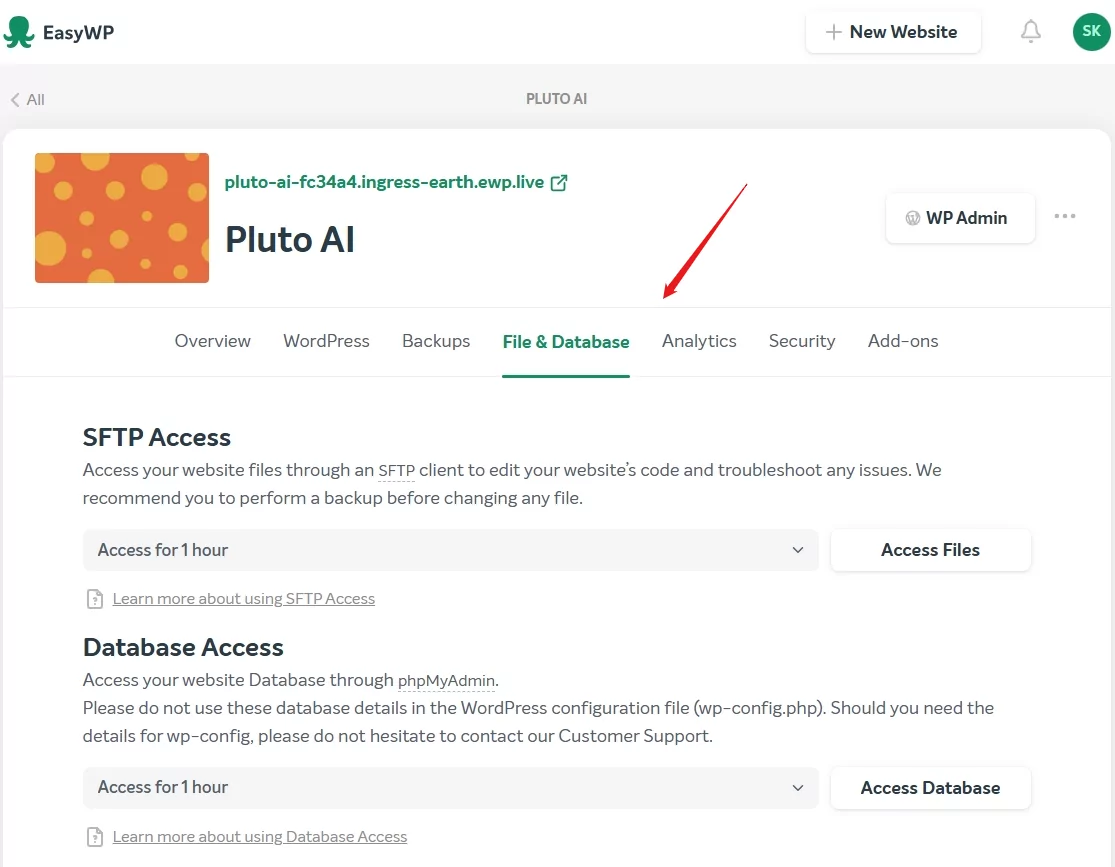
Dürüst olmak gerekirse, EasyWP mükemmel bir denge sunuyor. Tam root erişimi vermiyor fakat bir WordPress sitesini yönetmek için cPanel’in karmaşası olmadan gerekli tüm temel özellikleri sunuyor.
Bir VPS veya özel sunucu kullanıyorsanız, Namecheap size daha fazla esneklik sunuyor, ancak bu aynı zamanda daha fazla sorumluluk getiriyor.
Sunucu yönetiminde üç seviye arasından seçim yapabilirsiniz:
- Kullanıcı Sorumluluğunda – Her şeyi kendiniz yaparsınız. Tam root erişimi, tam kontrol, Namecheap’ten yardım olmadan. Linux sunucu yönetiminde kendinize güveniyorsanız ideal.
- Temel Yönetim – Namecheap, temel sunucu kurulumunda ve donanım sorunlarında yardımcı olur, ancak teknik işlerin çoğunu siz halledersiniz.
- Tam Yönetim – Her şeyi onlar halleder: izleme, yamalar, sorun giderme, yedeklemeler ve daha fazlası.
Ek ücret karşılığında cPanel veya Webuzo (hafif, yeni başlayan dostu panel) arasından seçim yapabilirsiniz. Webuzo’yu kısaca denedim. Kullanıcı, alan adı, e-posta ve uygulama kurulumunu oldukça basitleştiriyordu. Bu, komut satırını kullanmaktan daha kolay ama yine de sıradan kullanıcılar için biraz ileri düzey sayılabilir.
HostGator’da her şey merkezileşmiş hissediliyordu. Müşteri Portalına giriş yaptıktan sonra, hosting planımın altındaki Manage butonuna tıkladım.
Buradan:
- IP adresimi ve sunucu durumumu görebiliyordum.
- Tek tıkla cPanel’e erişebiliyordum.
- RAM, disk ve bant genişliği kullanımını görüntüleyebiliyordum.
- Alan adı veya alt alan adı ekleyebiliyordum.
- Servisleri açıp kapatabiliyordum.
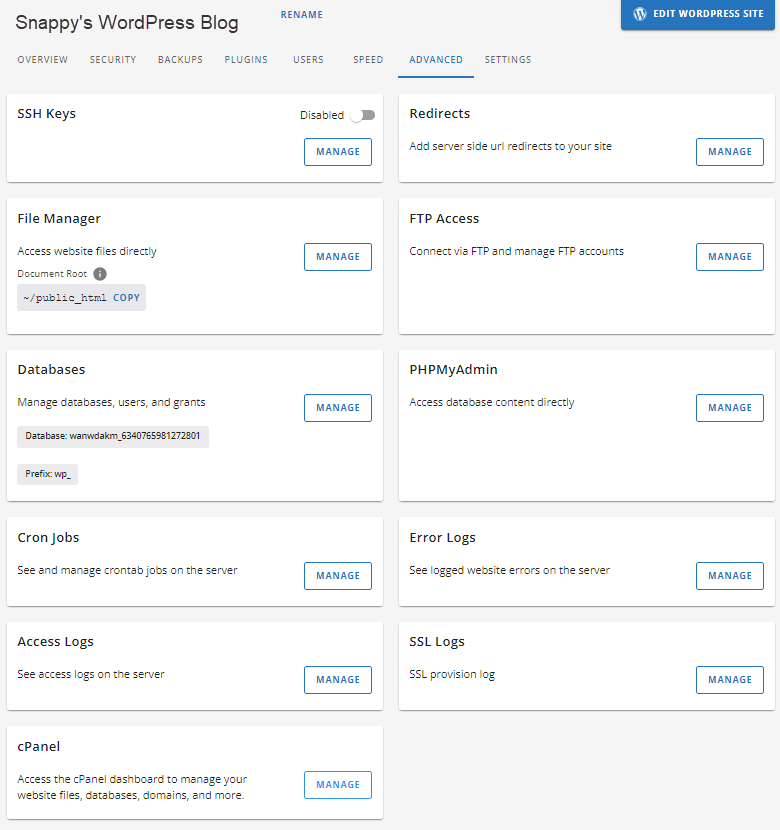
VPS ve Özel planlar için, Resources sekmesinde kullanım grafiklerini ve yükseltme önerilerini görebiliyorsunuz. Her şey net bir şekilde etiketlenmiş ve takip etmesi kolay. Müşteri Portalı, ihtiyaç duyduğunuz şeylerin yaklaşık %90’ını karşılıyor. İleri düzey işlemler için sadece cPanel’e ihtiyaç duyuluyor.
Bu, yeni başlayan veya meşgul kullanıcılar için istenen deneyim: hiçbir tahmin yürütme yok, sadece kolay erişim.
6. Gizlilik ve Güvenlik Karşılaştırması: Hangi Platform Daha Güvenli?
HostGator, ileri düzey kullanıcılar için daha fazla kontrol ve esneklik sunuyor.
Namecheap Gizlilik ve Güvenliği
Başlangıçtan itibaren, Namecheap gizlilik ve güvenliğin önemli olduğunu net bir şekilde ortaya koyuyor, temel özellikler için ekstra ücret talep etmiyor.
Otomatik olarak yüklenen ücretsiz PositiveSSL sertifikaları aldım. Bunlar, Sectigo gibi güvenilir sertifika otoritelerinden geldiği için ziyaretçi güvenini artırıyor.
Sahne arkasında, Namecheap ModSecurity WAF ve Supersonic CDN aracılığıyla DDoS koruması ekliyor; bu da trafiği dağıtarak kötü aktörleri engelliyor. Hiçbir ayarlama yapmama gerek kalmadı, her şey otomatik olarak yönetiliyordu.
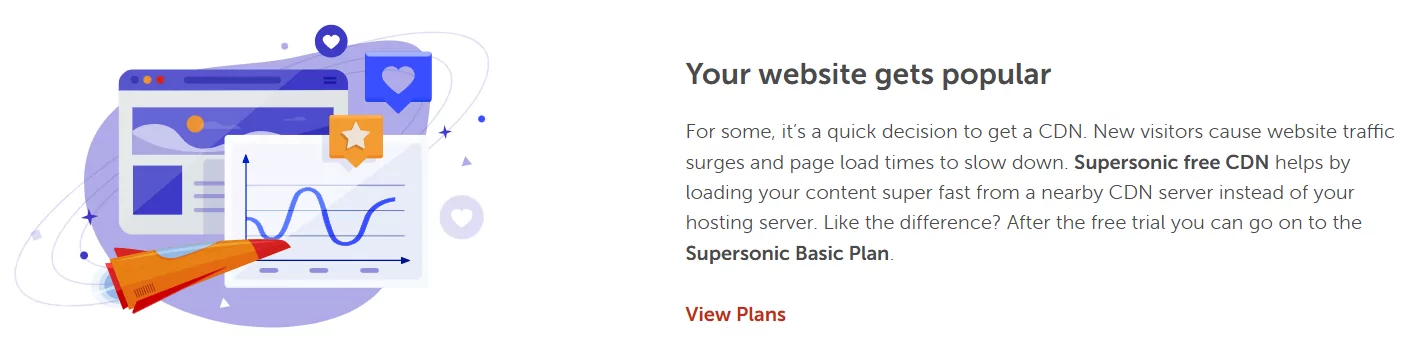
Giriş seviyesi Stellar planında yedekleme dahil değil, ancak Stellar Plus’a yükselttikten sonra günlük yedeklemeler otomatik olarak başladı.
Ayrıca e-posta spam ve virüs filtrelemesiyle birlikte kişisel bilgilerinizi gizleyen ücretsiz WHOIS gizliliği de sunuluyor.
EasyWP güvenlik kontrol panelinde, şunları etkinleştirebiliyorsunuz:
- HackGuardian (sitenizi salt okunur moda kilitler)
- MalwareGuardian (her 2 saatte bir tarama yapar ve tehditleri bildirir)
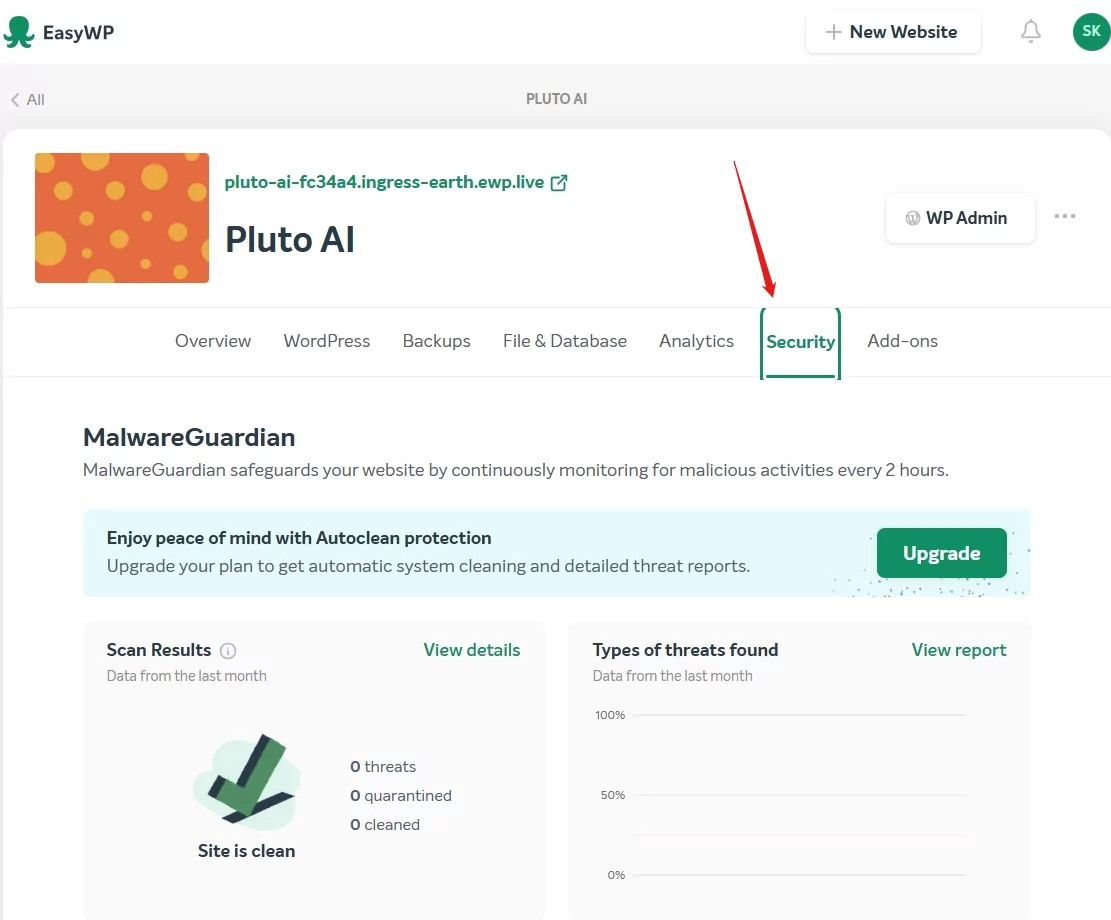
Bu, sadece işaret kutularından ibaret değil. Logları görüntüleyebilir, taramalar çalıştırabilir ve koruma seviyelerini ayarlayabilirsiniz. VPS veya özel sunucularda, Namecheap tam root erişimi, SSH ve isteğe bağlı Webuzo veya cPanel seçenekleriyle esnek yönetim katmanları sunuyor (kendiniz, temel veya tam yönetim).
Hesap düzeyinde, 2FA, giriş uyarıları ve şifre kurtarma konusunda detaylı kontrol sağlanıyor, bu da bütçe dostu bir host için nadir görülüyor.
HostGator Gizlilik ve Güvenliği
HostGator da temel güvenlik özelliklerini sağlam olarak sunuyor, ancak ileri düzey korumalardan çoğu manuel ya da ekstra ücretle aktif ediliyor.
Namecheap gibi, ücretsiz SSL, Cloudflare CDN ve temel DDoS koruması sunuyorlar. Güvenlik duvarları ve ModSecurity yaygın tehditleri engelliyor, ancak kötü amaçlı yazılım taramaları, yedeklemeler ve ekstra gizlilik yalnızca SiteLock, CodeGuard ve domain gizliliği gibi ücretli eklentilerle geliyor.
HostGator, hesabınızı güvene almak konusunda sizi yönlendiriyor. Zayıf şifreleri kontrol ediyor, SSH, dizin gizliliği ve video eğitimleri sunuyor. Yine de uygulamaları güncellemek, izinleri yönetmek ve gerekirse temizleme işlemlerini siz yapıyorsunuz.
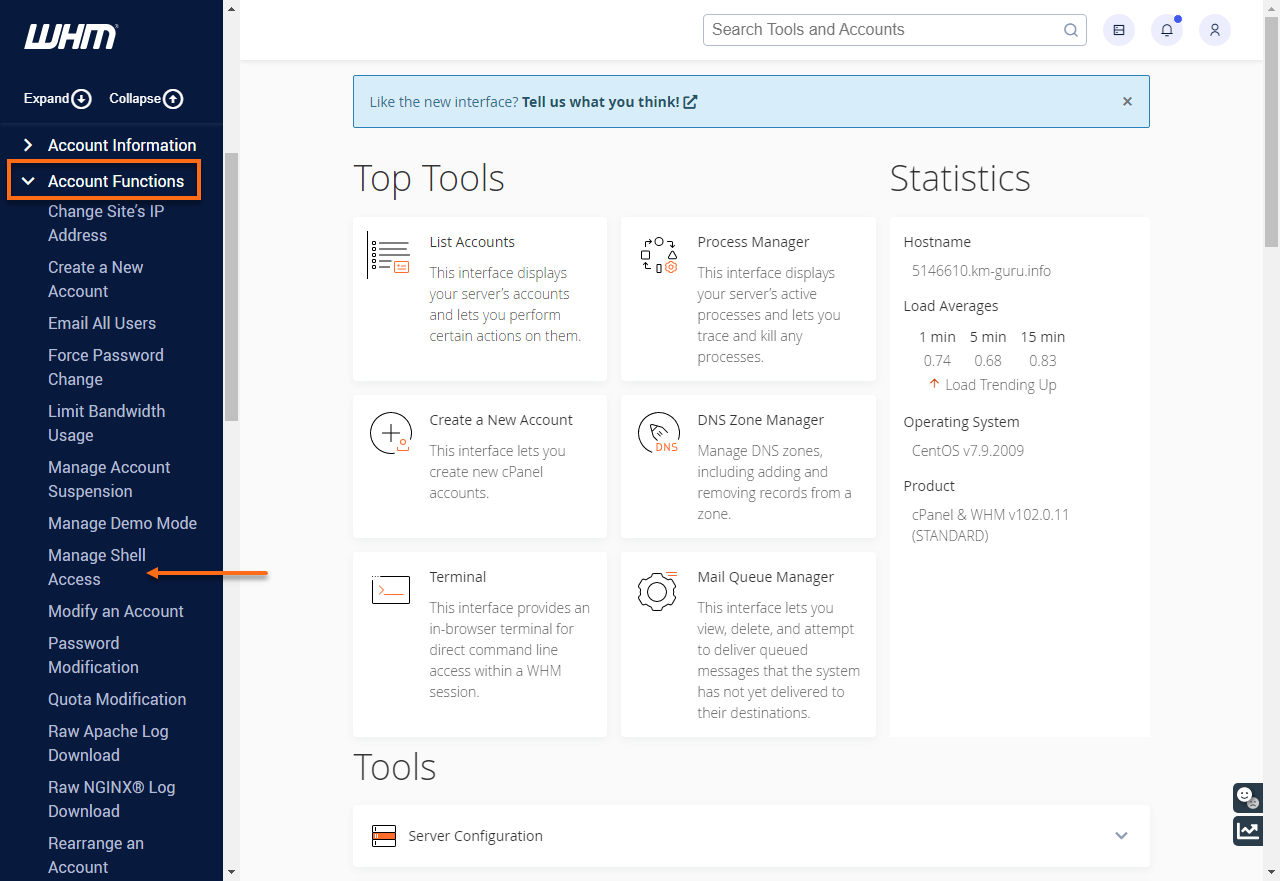
Müşteri Portalı üzerinden SSL ve DNSSEC’i açıp kapatabiliyor, SiteLock yönetebiliyordum; ancak tarama kurulumları, taramaların ayarlanması ve kötü amaçlı yazılımın izlenmesi tamamen bana bırakılmıştı.
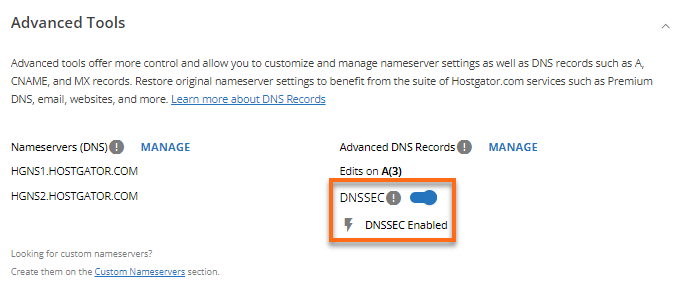
Eğer teknik bilgiye sahipseniz, bu kontrolü beğenebilirsiniz. Ancak, ayarla ve unut modunda bir kurulum istiyorsanız, Namecheap’e göre daha fazla çaba gerektiriyor.
7. Sunucu Konumları Karşılaştırması
Namecheap, bölgeler arasında daha fazla sunucu konumu esnekliği sunuyor.
Sunucu konumu, ziyaretçilerin farklı bölgelerden sitenize erişim hızını doğrudan etkilediği için önemlidir.
Namecheap Sunucu Konumları
Namecheap, sunucu lokasyonunuzu seçmenize olanak tanıyor; bu, benim için çok faydalıydı. Hedef kitlenizin nerede olduğunu biliyorsanız, yakın bir veri merkezi seçmek gecikmeyi azaltıp sitenizin hızını artırabilir.
Gözlemlediklerim şunlardı:
- ABD – Phoenix, Arizona (PhoenixNAP veri merkezi): ortak, VPS, e-posta ve özel sunucuların ana merkezi
- Avrupa – Amsterdam: sadece ortak hosting
- Birleşik Krallık – Farnborough (Datum veri merkezi): sadece ortak hosting
- Asya – Singapore: sadece ortak hosting, APAC siteleri için harika
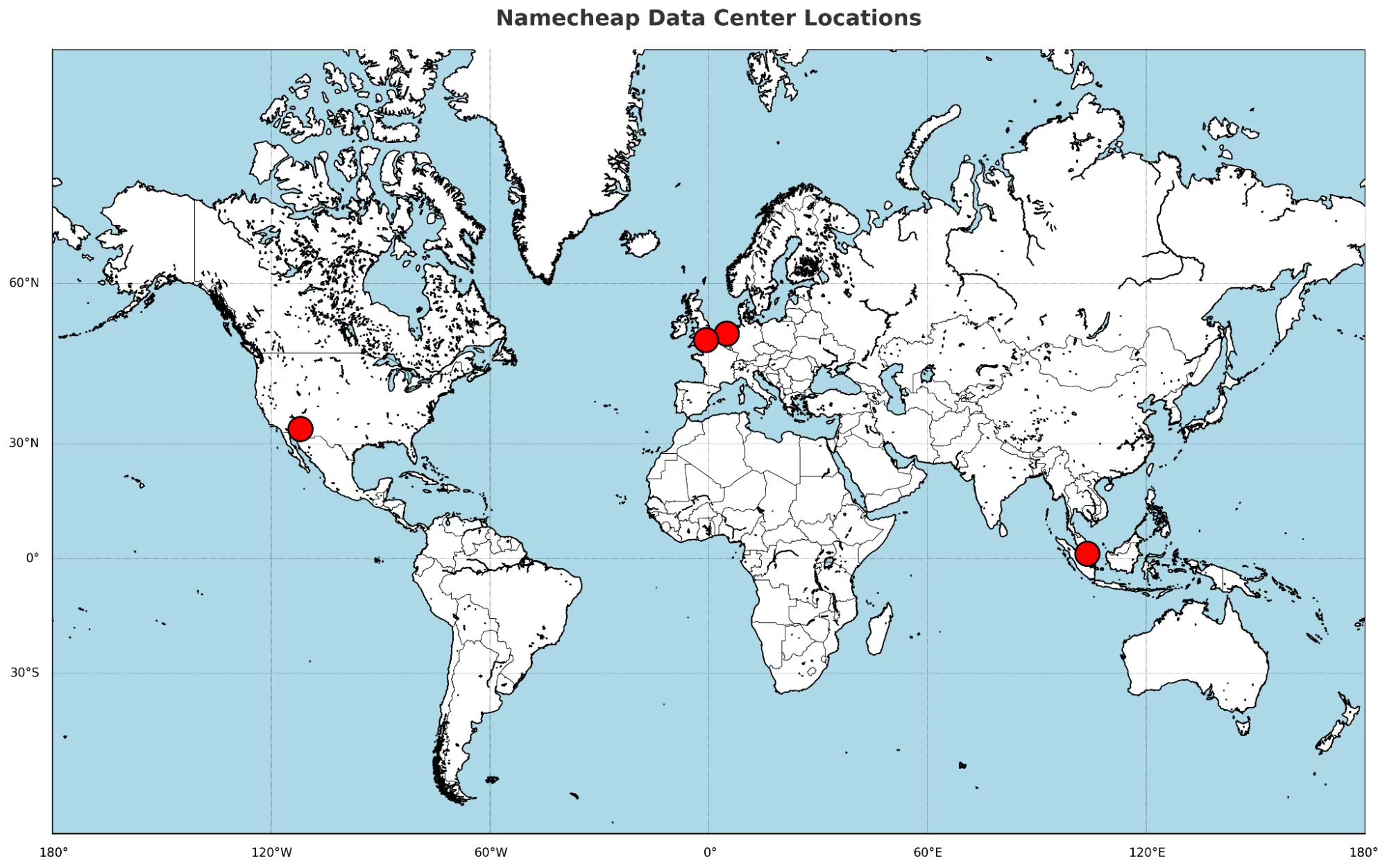
Ayrıca, satın alımdan sonra veri merkezlerini değiştirmek isterseniz, Namecheap’in Faturalama ekibiyle canlı sohbete geçmeniz yeterli oluyor. Bu tür bir esneklik, bütçe dostu hostlarda nadiren görülür.
HostGator Sunucu Konumları
HostGator sunucu konumunuzu seçmenize izin vermiyor. Çoğu sunucu Provo, Utah ve Atlanta, Georgia’da bulunuyor ve birkaç tanesi açıklanmayan ABD lokasyonlarında yer alıyor.
İçerik önbellekleme için Cloudflare sunuyorlar, ancak sitenizin ana sunucusu ABD’de kalıyor ve kesin konumunu seçme ya da görme imkanı yok.
Ne veri merkezi seçeneği var ne de doğrudan erişim; kontrol panelinde sunucumun nerde olduğu bile net olarak belirtilmiyor.
Web Hosting Karşılaştırması: Sonuç
Adım adım her iki platformu test ettikten sonra, HostGator galip geliyor. Biraz daha yüksek maliyetli olabilir, ancak daha sorunsuz kullanıcı kaydı, daha kolay site kurulumu ve daha güçlü müşteri desteği ile bu farkı kapatıyor.
Ayrıca, ilk ya da ikinci web sitenizi başlatıyorsanız, kutudan çıktığı halde daha fazla önemli özelliği içeriyor.
| Category | Winner | Why |
|---|---|---|
| Pricing and Plans | Namecheap | Offers much lower entry prices and better discounts for beginners |
| Support | HostGator | Faster live chat, more responsive agents, and includes phone support |
| Hosting Features | HostGator | More built-in tools like backups, malware scanning, and higher limits |
| Website Performance | Namecheap | Delivered faster load times and smoother front-end interaction |
| Ease of Use | HostGator | Seamless dashboard, easier WordPress setup, better server management |
| Privacy and Security | HostGator | Offers more control and options, especially for advanced users |
| Server Locations | Namecheap | Lets you choose from multiple regions and even change later |

