





- 30 Günlük İade Politikası
- Ücretsiz Web Hosting: Ücretsiz Alan Adı, Ücretsiz Site Transferleri, Ücretsiz SSL Sertifikası
- Destek, Telefon, Sohbet, Tweet ve Bilgi Tabanı aracılığıyla 7/24/365 hizmetinizdedir.

- Pay-as-you-go pricing with scalable resources
- Global data center network for flexible deployment
- Limited support for basic users; paid support plans can be expensive
HostGator vs AWS: Hızlı Özet
Her ikisini de denedikten sonra, HostGator‘ı tercih ederim. Daha ucuz, kullanımı daha kolay ve her şey hazır halde geliyor (SSL, yedeklemeler, destek ve hatta ücretsiz bir domain).
AWS kesinlikle güçlü ve genel olarak daha hızlı, ancak kurulumu ve yönetimi için çok daha fazla zaman ve teknik bilgi gerektiriyor.
Karmaşık bulut uygulamaları çalıştırmıyorsanız, HostGator tüm deneyimi daha sorunsuz ve ekonomik hale getiriyor.
1. Fiyatlar ve Planlar Karşılaştırması
HostGator’ın Planları Daha Uygun Fiyatlı ve Yeni Başlayanlara Uygun.
HostGator ile AWS fiyatlarını karşılaştırdığınızda, küçük işletmeler ve yeni başlayanlar için açık ara HostGator öne çıkıyor. Her ikisini de test ettim ve AWS, özellikle dikkat etmezseniz hızla yükselebilecek kullanım başına ücretlendirme modeli nedeniyle pahalı ve karmaşık hale geliyor.
Öte yandan HostGator, sınırsız bant genişliği, SSD depolama ve hatta ücretsiz domain gibi cömert özelliklere sahip, basit ve bütçe dostu planlar sunuyor. Sabit fiyatları ve bolca dahil araçları var.
AWS güçlü, evet — fakat özel bulut uygulamaları geliştiren bir geliştirici değilseniz, ihtiyaçlarınız için aşırıya kaçabilir (ve pahalıya mal olabilir).
*AWS fiyatları bölgeye, kullanım saatlerine, bant genişliğine, depolama türüne ve instance tipine göre değişiyor — bu da çoğu kullanıcı için kesin fiyatlandırmayı öngörülemez hale getiriyor.
2. Müşteri Desteği Karşılaştırması: Kim Yanınızda?
HostGator, ek ücret ödemeden hızlı ve dostça destek sağlıyor.
HostGator Müşteri Desteği
HostGator’ın desteğinin ne kadar hızlı yanıt verip yardımcı olduğunu test etmek istedim. Bu yüzden doğrudan web sitelerine gidip, İletişim üzerine geldiğimde Canlı Sohbet’e tıkladım.

Bir sohbet penceresi anında açıldı — önce giriş yapmaya veya destek erişimi için etrafta dolaşmaya gerek yoktu.
“Yeni Hizmet Satın Al” seçeneğini seçtim, ardından Paylaşımlı Hosting’i seçtim, adımı ve e-postamı girdim ve transkript istediğimi onayladım.
Bütün bu işlemler bir dakikadan kısa sürdü ve 30 saniye içinde canlı bir destek temsilcisiyle sohbet ediyordum.
Laravel uygulamasını bir kuyruk sistemi (Redis veya Supervisor gibi) ile çalıştırmanın ve bunun için terminal erişimine sahip olup olmayacağımı içeren oldukça teknik bir satış öncesi soru sordum.
Temsilci ne sorduğumu hızla anladı ve açıkça VPS hosting’in, özelleştirilmiş ayarlarla Laravel çalıştırmak için tam erişim sağladığını anlattı.

Temsilci, önceden hazırlanmış yanıtlar veya belirsiz cevaplarla zaman kaybetmedi. İhtiyacım olan tam bilgiyi aldım ve hatta sohbet sırasında satın alma konusunda yardımcı olmaya hazırdı.
Genel olarak, deneyim hızlı, sorunsuz ve güven vericiydi — hem yeni başlayanlar hem de ileri düzey kullanıcılar için mükemmel.
AWS Müşteri Desteği
Sonraki adımda AWS desteğini test etmeye geçtim, özellikle varsayılan olarak ücretsiz gelen Temel Destek Planı kapsamında. Bu planın teknik kurulum sorularında yardımcı olmayacağını zaten biliyordum, ancak faturalandırmayla ilgili konuları ne kadar iyi ele aldıklarını test etmek istedim.
Bu yüzden AWS Destek Merkezi’ne gidip, Bize Ulaşın’a tıkladım ve Canlı Sohbet’i seçtim.

Yaklaşık bir dakika içinde bir temsilciyle bağlandım. Rezerve Instance satın alıp sonradan instance tipini değiştirirseniz faturalandırmanın nasıl çalıştığına dair detaylı bir soru sordum.
Yanıt mükemmeldi — net, iyi yapılandırılmış ve hatta AWS dokümantasyonuna linkler içeriyordu. Temsilci, Standart Rezerve Instance’lar ile Dönüştürülebilir Rezerve Instance’lar arasındaki farkları ve instance sınıfınıza bağlı olarak değişikliklerin nasıl işlediğini detaylıca anlattı.

Ancak burada asıl dikkat çeken nokta şu oldu: Sunucu yapılandırması veya ters proxy kurulumu konusunda yardım alıp alamayacağımı sorduğumda, temsilci nazikçe teknik destek için Developer ya da Business planına geçmeniz gerektiğini belirtti. Bu yükseltmeler ucuz değil ve küçük bir site veya uygulama barındıran biri için buna değmeyebilir.
Dolayısıyla AWS, doğru ve nazik destek sunsa da, ekstra ödeme yapmadıkça destek hesap ve faturalandırma ile sınırlı kalıyor.
3. Hosting Özellikleri Karşılaştırması
Kullanıcı dostu özellikleri ve sadeliği ile HostGator kazanıyor.
HostGator Özellikleri
HostGator’ı kapsamlı olarak test ettim ve kutudan çıktığı gibi sunduğu özellikler, onu yeni başlayanlar ve küçük işletmeler için ideal kılıyor. Site yönetimi için temiz bir cPanel, sezgisel sürükle-bırak web sitesi oluşturucu ve sitenizi korumak için ücretsiz SSL elde ediyorsunuz.
Yedeklemeler ve geçişler dahil, bu da geçişi zahmetsiz hale getiriyor. Ayrıca performans araçlarını da beğendim — daha üst planlarda CDN desteği ve kötü amaçlı yazılım taraması da mevcut.
Bir sitenin sorunsuz çalışması için ihtiyaç duyduğunuz çoğu şey paket halinde sunulduğu için, ek eklentiler veya gizli maliyetlerle uğraşmanıza gerek kalmıyor.
AWS Özellikleri
AWS ile, en gelişmiş web hosting özelliklerinden bazılarının kilidini açmış oluyorsunuz — sanal sunucular (EC2), nesne depolama (S3), küresel CDN (CloudFront), yönetilen veritabanları (RDS) ve IAM, WAF, Shield gibi üst düzey güvenlik araçları dahil. Ayrıca auto-scaling ile güçlü ölçeklenebilirlik, Lambda ile sunucusuz fonksiyonlar ve CloudWatch ile detaylı izleme sağlanıyor.
Ama işin aslı şu: Her şeyi kendiniz inşa etmeniz gerekiyor. Tek, kullanıcı dostu bir “web hosting kontrol paneli” yok. Bunun yerine, çeşitli hizmetleri kullanarak kendi kurulumunuzu oluşturmanız gerekiyor. Yedeklemeler? Anlık görüntü ayarlamalarını kendiniz yapmalı ve yönetmelisiniz. SSL sertifikaları ise AWS Certificate Manager üzerinden çalışıyor, ancak yalnızca CloudFront ve ELB gibi belirli hizmetlerle — aksi halde bunları manuel olarak kurup yenilemeniz gerekiyor. Ayrıca yerleşik e-posta desteği de bulunmuyor; bunun için Amazon WorkMail veya üçüncü taraf bir sağlayıcı kullanmanız gerekiyor.
AWS inanılmaz derecede esnek ve ölçeklenebilir, ancak bulut altyapısını yönetme konusunda kendinize güvenmiyorsanız, bu ortam çabucak bunaltıcı hale gelebilir.
4. Web Sitesi Performans Karşılaştırması
AWS Daha Hızlı ve Duyarlı.
Bu platformların performansını gerçek anlamda gözlemlemek için popüler web sitesi hız testi aracı GTmetrix’i kullanarak gerçek performans testleri yaptım.
Her iki sağlayıcıda barındırılan iki canlı web sitesi seçtim:
- HostGator için, kendi ana sayfalarını (hostgator.com) test ettim.
- AWS için, AWS altyapısında çalışan, yüksek trafiğe sahip bir üretim sitesi olan Coursera.org’u seçtim.
HostGator Performans Genel Görünümü
HostGator’ın ana sitesini test ettiğimde bulduklarım şunlardı:
|
|

Bu, HostGator’ın temel içeriğinin hızlı yüklendiğini, ancak JavaScript ve yükleme sonrası performansın sorun yaşadığını gösteriyor. Uzun Etkileşime Geçiş ve tam yüklenme süreleri, özellikle paylaşımlı hosting planlarında daha ağır sayfaların kullanımını zorlaştırabilir.
AWS Performans Genel Görünümü
Şimdi AWS’ye bakalım; Coursera.org gibi kesintisiz çalışma ve hıza bağlı bir büyük web sitesini test ettim.
|
|

Burada dikkat çeken nokta, AWS’nin genel sayfa yükleme sürecini ne kadar verimli yönettiği oldu. Karmaşık küresel dağıtım mimarisi nedeniyle arka uç yanıt süresi biraz yavaş olsa da, daha hızlı etkileşim ve tam yüklenme süresi genel kullanıcı deneyimini daha akıcı hale getirdi.
5. Kullanım Kolaylığı Karşılaştırması: Hangi Platform Kullanımı Daha Kolay?
HostGator, sadeliği ve yeni başlayanlara uygunluğu ile kazanıyor.
Kayıt ve Yeni Hesap Oluşturma
Kayıt olmanın ne kadar kolay olduğunu görmek için önce HostGator’a gittim. Ana sayfadan, üst menüde “Hosting” üzerine geldim ve “Web Hosting”e tıkladım.

Planlar arasında kaydırıp Baby Planı seçtim ve “Planı Seç”e tıkladım.
Sonraki sayfa, bana “Web siteniz için bir isim verin” diye uyarıda bulundu. Domain kaydetmeye hazır olmadığım için “Domain seçimini daha sonra yap” seçeneğini tercih ettim.

Bundan sonra ödeme sayfasına yönlendirildim. 3 yıllık faturalama dönemini ($4.50/ay) seçtim ve birkaç isteğe bağlı yükseltme seçeneği fark ettim:
- Profesyonel E-posta Denemesi
- SiteLock Essentials ($2.99/ay)
- CodeGuard Yedeklemeleri ($1.99/ay)

Hepsi açıkça etiketlenmişti, ancak dikkat etmezseniz bunları yanlışlıkla eklemek kolay olabilir. Sağ tarafta tam Sipariş Özeti, toplam tasarruf ve bugünkü fiyat ($162) görünüyordu. HostGator ayrıca 30 günlük para iade garantisini hatırlattı.
“Devam Et”e tıklayarak ödeme sayfasının son aşamasına geldim — fatura adresimi, iletişim bilgilerimi doldurdum, bir şifre oluşturdum ve kartımı ekledim. Her şeyi inceledikten sonra “Ödemeyi Gönder”e tıkladım. Genel olarak, süreç sorunsuz, yeni başlayanlara uygun ve iyi etiketlenmişti.
Sonra AWS‘yi test ettim. Kayıt olmak biraz daha uzun sürdü.
Öncelikle aws.amazon.com’a gidip “Bir AWS Hesabı Oluşturun” linkine tıkladım. E-postamı verdim, ana kullanıcı şifresi seçtim ve bir kod aracılığıyla e-postamı doğruladım.

Ardından adım adım; isim, telefon numarası, fatura adresi gibi kişisel bilgiler istendi ve daha sonra ödeme için kart bilgilerini girmem gerekti. Ücretsiz Katman kullanmayı planlamama rağmen, AWS geçerli ödeme bilgileri talep etti.
Sonrasında telefon doğrulaması (SMS veya arama) yapıldı, ardından destek planı seçimi geldi. Temel Ücretsiz Planı seçip “Kayıt İşlemini Tamamla”ya tıkladım.
Bulut araçlarına aşina biri için her şey anlaşılırdı, ancak HostGator kadar yeni başlayanlara uygun değildi. Sanki bir web hosting hesabı açmaktan ziyade bir geliştirici sandbox’u açmak gibiydi.
Kullanıcı Arayüzü – Müşteri Alanı & Kontrol Paneli
HostGator hesabımı oluşturur oluşturmaz Müşteri Portalı‘na girdim ve ne kadar net, düzenli olduğunu görünce etkilendim.
Hosting sekmesi altında, tüm planlarımın — domain, plan adı, durumu ve yenileme tarihleri — listelendiği bir özet tablo vardı. Her şey göz önündeydi; hiçbir ek arama yapmaya gerek yoktu.
Sol taraftaki menü de oldukça temiz. İçerisinde:
- Ana Sayfa
- Web Siteleri
- E-posta & Ofis
- Domainler
- Hosting
- Pazarlama
- Araçlar (Yenilemeler, Pazar Yeri, Yönlendirmeler)

Her planın yanında bir “Yönet” butonu ve cPanel E-posta kısayolu vardı. Yeni başlayan biri bile bunu sezgisel bulurdu. Fatura, destek veya sunucu erişimi gibi ihtiyaç duyduğum her şeye iki tık uzaklıktaydım.
Daha sonra AWS Yönetim Konsolu‘na girdim.
AWS kontrol paneli, yeni başlayanlar için pek uygun olmayan, devasa ve teknik detaylarla dolu; adeta görev kontrol merkezine girmişsiniz hissi veriyor.
Konsol, EC2, S3, Route 53, IAM, RDS, Lambda gibi yüzlerce hizmete erişim sunuyor.
Arada kullanacağınız bir arama çubuğu bulunuyor ve yakın zamanda ziyaret edilen hizmetleri gösteren bir kenar çubuğu mevcut. Her AWS bölgesinin kendi kaynak seti olduğundan, bölge değiştirildiğinde kaynaklarınız kayboluyor; bu da ne olduğunu bilmezseniz kafa karıştırıcı olabilir.
İnanılmaz derecede güçlü fakat bir blog veya portföy yöneten günlük kullanıcılar için tasarlanmamış.
Hosting Kurulumu: Yeni Bir WordPress Sitesi Oluşturma
Test etmek istediğim en önemli şeylerden biri, her platformda bir WordPress sitesini kurmanın ne kadar kolay olduğuydu.
HostGator ile başladım; WordPress sitemi çalışır hale getirmek oldukça sorunsuzdu.
Doğrudan Müşteri Portalı kontrol paneline yönlendirildim; ne gecikme ne de kafa karıştırıcı yönlendirme yaşadım.
İşte adım adım sürecim:
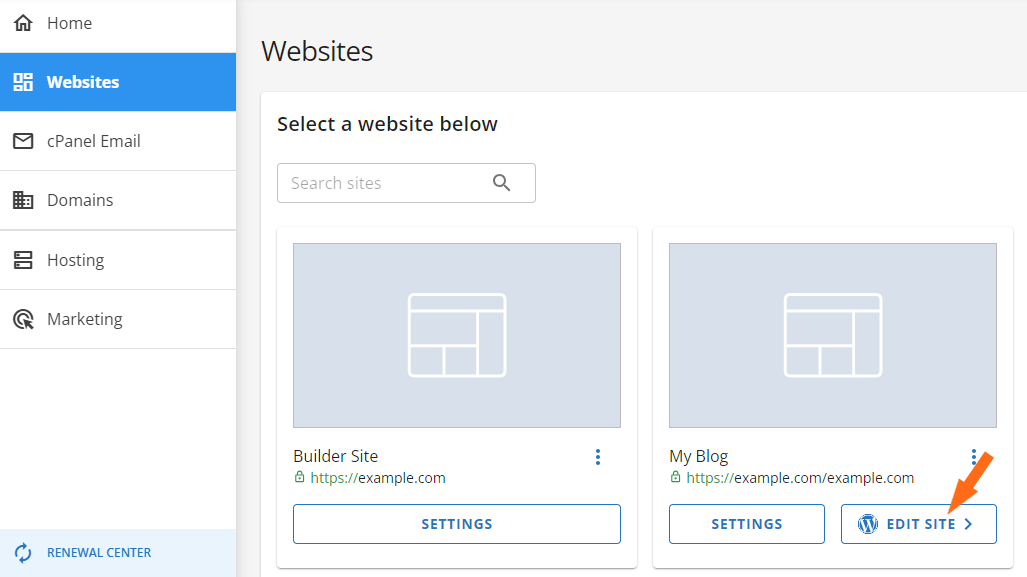
- Sol taraftaki menüden “Web Siteleri”ne tıkladım. Bu, tüm mevcut sitelerimin görüneceği bölüme götürdü — ancak henüz yeni başladığım için boştu.

- “Site Ekle”ye tıkladım. Bu, beni HostGator’ın, az önce satın aldığım planı seçebileceğim Hosting sekmesine yönlendirdi.

- İstediğim hosting paketini seçip “Yönet”e tıkladım. Bu, o pakete özel hosting kontrol panelini açtı.

- Hosting kontrol panelinde tekrar “Site Ekle”ye tıkladım. Bu sefer beni WordPress kurulum ekranına yönlendirdi.

- “WordPress Kur”u seçip “Devam”a tıkladım. Bu noktada HostGator, birkaç isteğe bağlı bilgi istedi.


Sonraki ekranda birkaç seçeneğim vardı:
- Site Başlığı: Site için bir isim girebilir ya da bu adımı atlayabilirdim.
- Domain Seçenekleri: Bana üç seçenek sunuldu:
- Zaten sahip olduğum özel domaini kullan.
- Test için çok faydalı olan geçici domain kullan.
- Domain kurulumu tamamen atlayıp, daha sonra ekle.
Domainimi seçip onayladım.
HostGator otomatik olarak kurulum sürecini başlattı. Bir dakikadan kısa sürdü; kafa karıştırıcı hiçbir alan, FTP bilgisi veya teknik herhangi bir terim yoktu.
Kurulum tamamlandığında, HostGator yeni WordPress kontrol panelime erişmenin iki kolay yolunu sundu:
- Seçenek 1: Müşteri Portalından — Web Siteleri bölümüne gidip “Siteyi Düzenle”ye tıkladım, ve Tek Oturum Açma (SSO) sayesinde otomatik giriş yaptım. Şifre hatırlamaya veya girmeye gerek kalmadı.
- Seçenek 2: DNS yayılımından sonra, kurulum sırasında görüntülenen bilgilerle yourdomain.com/wp-admin üzerinden doğrudan giriş yapabilirdim.

HostGator portalındaki SSO girişini kullandım ve inanıyorum ki bu daha sorunsuz olamazdı. Tek tıklamayla kurulum ve otomatik giriş sayesinde, planımı satın aldıktan birkaç dakika sonra WordPress sitem hazır hale geldi.
Hiçbir aksaklık yaşanmadı; tamamen yeni başlayan biri olsanız bile HostGator’ın rehberli kurulumu süreci ulaşılabilir ve hızlı kılıyor. Ayarları aramak ya da dosyaları manuel yüklemek zorunda kalmadım. Sadece tıkla, tıkla, bitti.
Hızlı ve sorunsuz bir şekilde WordPress sitesi başlatmak isteyen herkes için HostGator harikası bir tercih.
Sonra AWS’yi, özellikle AWS üzerinde WordPress sitesi başlatmanın en yeni başlayanlara uygun yolu olan Amazon Lightsail‘i denedim.
Yaptıklarım şunlardı:
- AWS’ye giriş yapıp Lightsaili aradım.
- Instance Oluştur‘ya tıkladım.
- Blueprint altında Linux + WordPress seçtim.
- Bir bölge ve fiyatlandırma planı seçtim.
- Instance’a isim verip Oluştur‘ya tıkladım.

Birkaç dakika sonra instance çalışmaya başladı. Ancak WordPress şifremi alabilmek için SSH ile bağlanmam gerekiyordu:
Sadece o zaman genel IP üzerinden WordPress’e giriş yapabildim. Bu IP’nin değişmemesi için statik bir IP atamak gerekiyordu. Özel domain için ise bir DNS Bölgesi oluşturup, kayıtları yapılandırıp domainimi yönlendirmeliydim.
Lightsail AWS’yi biraz basitleştirse de, her şeyi çalışır hale getirmek HostGator ile kıyaslandığında 4–5 kat daha uzun sürdü.
Sunucu Yönetim Kontrol Paneli
Son olarak, her sağlayıcının web hosting ortamınızı — depolama, kaynaklar, DNS ve yedeklemeler gibi — nasıl yönetmenizi sunduğunu karşılaştırmak istedim.
HostGator ile her şey Müşteri Portalı içinde hallediliyor. Hosting planınızın yanındaki “Yönet” butonuna tıkladığınızda kontrol paneli şu bölümleri açıyor:
- Plan bilgileri
- Yenileme ayarları
- IP adresi ve sunucu ayarları
- cPanel Başlat
- DNS kontrolleri
- FTP/SSH erişimi
- Web sitelerini ekleme veya kaldırma

VPS veya Dedicated planlar kullanıyorsanız, CPU, RAM, disk alanı ve bant genişliğini gösteren bir “Kaynaklar” sekmesi mevcut. Komut satırı araçlarını bilmenize gerek yok; ihtiyacınız olanı sadece tıklayın.
Sonrasında AWS’ye geçtim. AWS’de sunucu yönetimi için merkezi bir kontrol paneli bulunmuyor. Bunun yerine:
- EC2 Konsolu ile sanal makineleri başlatıp, durdurup, izliyorsunuz.
- CloudWatch‘la CPU kullanımı gibi performans grafikleri kontrol ediliyor.
- Systems Manager‘ı açarak, grup instance’larını yamalama, betik çalıştırma veya otomatik yapılandırma yapıyorsunuz.
- Temel WordPress siteleri için Lightsail daha kullanıcı dostu bir panel sağlıyor; ancak bu EC2’den ayrı.

AWS her şeyi 10 araca böler gibi ve nereye gideceğinizi bilmenizi bekler. Bulut mühendisleri için mükemmel; ancak sıradan kullanıcılar için bunaltıcı.
6. Gizlilik ve Güvenlik Karşılaştırması: Hangi Platform Daha Güvenli?
Verileriniz HostGator ile daha güvende — güvenlik özellikleri önceden yapılandırılmış ve kullanıcı dostu.
HostGator Gizlilik ve Güvenliği
HostGator ile güvenlik büyük ölçüde sizin yerinize hallediliyor. Ücretsiz SSL sertifikaları, DDoS koruması, günlük yedeklemeler ve SiteLock aracılığıyla kötü amaçlı yazılım taraması sunuluyor.
Web Uygulama Güvenlik Duvarı (WAF) ve SSH anahtar yönetimi, dizin gizliliği gibi güvenli erişim özellikleri de kontrol paneline entegre edilmiş.
Test sırasında takdir ettiğim nokta, bu ayarları bulup yönetmenin ne kadar basit olduğuydu. Müşteri Portalı üzerinden ücretsiz SSL’i etkinleştirebildim, DNSSEC’i yönetebildim, sitemi SiteLock ile tarayabildim ve CodeGuard ile otomatik yedeklemeleri ayarlayabildim.

Daha ileri gitmek isteyen kullanıcılar için HostGator şu seçenekleri sunuyor:
- Sitenizin dizin yapısını gizleme
- cPanel üzerinden dosya izinlerini değiştirme
- Güvenli FTP ve e-posta bağlantılarını etkinleştirme
- Shell erişimini yapılandırma ve kontrol etme
- SiteLock ve CodeGuard gibi partner araçlarla güvenliği yükseltme

Dokümantasyonları ayrıca hangi konulardan sorumlu olduğunuzu (örneğin, şifreleri güçlü tutmak ve CMS kurulumlarını güncel tutmak) netleştiriyor; ancak çoğu kullanıcı için ağır işler HostGator tarafından zaten yapılıyor.
AWS Gizlilik ve Güvenliği
AWS, güvenlik konusunda kurumsal standartlarda olsa da her şeyi nasıl ayarlayacağınızı varsayar. ACM aracılığıyla ücretsiz SSL sertifikaları, AWS Shield ile DDoS koruması ve WAF hizmetleri sunuluyor — ancak bunlar önceden etkinleştirilmiş özellikler değil, araçlardır.
Günlük yedeklemeler? Bunları Data Lifecycle Manager, AWS Backup veya manuel snapshot betikleriyle yapılandırmanız gerekecek. Kötü amaçlı yazılım taraması? Üçüncü taraf araçlar getirmez veya GuardDuty ya da Macie gibi hizmetleri entegre etmezseniz kendi başınıza kalırsınız.
AWS’nin güçlü olduğu alan erişim kontrolü. IAM (Kimlik ve Erişim Yönetimi) servisi, son derece detaylı izinler tanımlamanıza, MFA’yı zorunlu kılmanıza ve roller için politikalar oluşturmanıza olanak tanıyor. Ancak bu IAM politikalarını yazmayı veya AWS’nin JSON tabanlı şablonlarını kullanmayı öğrenmeniz gerekiyor.

Ayrıca AWS, Cloudflare eşdeğerleri (örneğin CloudFront, Route 53, WAF) sunsa da, Cloudflare’ın kendisini ya da varsayılan bir CDN/WAF yapılandırmasını manuel olarak etkinleştirip bağlamadığınız sürece sunmuyor.
Yani evet, AWS üzerinde yüksek güvenlikli bir ortam kurabilirsiniz — ancak bu elle yapılan bir iş ve dikkat etmezseniz hatalar kolayca güvenlik açığına yol açabilir.
7. Sunucu Konumları Karşılaştırması
AWS kazanıyor — dünyada 36’dan fazla bölge ve 114 kullanılabilirlik bölgesi ile gerçekten küresel bir ağa sahip.
Her iki platformu test ederken, sunucuların nerede bulunduğuna ve web sitenizin veya uygulamanızın nerede barındırılacağını seçme konusunda ne kadar kontrol sahibi olduğuma baktım.
HostGator Sunucu Konumları
HostGator ile başladım. Kayıt olduktan ve kontrol panelime baktıktan sonra, sunucumun nereye barındırılacağını seçme seçeneği olmadığını fark ettim. Daha sonra sunucularının çoğunun Provo, Utah ve Atlanta, Georgia merkezli olduğunu doğruladım.
“Diğer konumlar”ndan bahsediliyor ancak nereler olduğu veya kaç tane olduğu belirtilmiyor. Ve bir müşteri olarak, hangi sunucuya atanacağınızı seçme şansınız yok.
Bu durum, özellikle Avrupa, Asya veya Güney Amerika’daki kullanıcılara ulaşmayı hedefliyorsanız sınırlayıcı hissettirdi.
Küresel erişimi artırmanın tek yolu, trafiği dünya çapında 23 veri merkezi üzerinden yönlendiren Cloudflare’ı etkinleştirmek. Bu yardımcı olsa da orijinal sunucuyu değiştirmiyor — sitenizi barındıran ana sunucu hâlâ ABD’de bulunuyor.
Cloudflare, HostGator’ın erişimini genişletir; ancak hâlâ orijinal sunucu konumu yerine bir proxy işlevi görüyor.
AWS Sunucu Konumları
Sonrasında AWS’ye baktım — bu, tamamen farklı bir lig.
AWS, ABD, Avrupa, Asya-Pasifik, Güney Amerika, Orta Doğu ve Afrika dahil olmak üzere 36 küresel bölgede veri merkezlerine sahip. Her bölgede, temelde güç, ağ ve soğutma yedekliliğine sahip izole veri merkezleri sayılan 114’ü aşan birden fazla Kullanılabilirlik Bölgesi mevcut.

AWS üzerinde sunucu oluştururken, tam olarak istediğim bölgeyi seçebildim — Tokyo, Frankfurt, Ohio, Cape Town veya mevcut diğer bölgeler arasından tercih yapabildim.
Bu, gecikme, veri yerelleşmesi veya bölgesel uyum yasaları konusunda endişeleriniz varsa büyük bir avantaj.
AWS ayrıca sunucunuzu daha sonra farklı bir bölgeye (manuel olarak) taşımanıza olanak tanıyor ve içeriğiniz dünya çapında 700’den fazla CloudFront uç noktasından teslim ediliyor.
HostGator vs AWS: Sonuç
Her iki platformu da uygulamalı olarak test ettikten sonra genel kazanan olarak HostGator’ı seçtim. Açık fiyatlandırması, tek tıklamayla kurulumu ve ücretsiz SSL, yedeklemeler, geçişler gibi dahil özellikleri, bir siteyi başlatıp yönetmeyi zahmetsiz hale getirdi.
AWS esneklik ve hız konusunda bir güç merkezi olsa da, deneyimli bir bulut mühendisi değilseniz HostGator daha iyi değer ve kullanım kolaylığı sağlıyor.
| Category | Winner | Why |
|---|---|---|
| Fiyatlandırma ve Planlar | HostGator | Basit, sabit fiyatlandırma ve cömert özellikler; AWS’nin kullanım bazlı ücreti hızla artabilir. |
| Destek | HostGator | Ekstra ücret ödemeden 7/24 canlı sohbet ve telefon desteği; AWS, ücretli plan yükseltmeleri gerektiriyor. |
| Hosting Özellikleri | HostGator | Paketlenmiş yedeklemeler, geçişler, SSL, CDN ve site oluşturucu; AWS manuel kurulum gerektiriyor. |
| Web Sitesi Performansı | AWS | Gerçek GTmetrix testlerinde daha hızlı Etkileşime Geçiş ve Tam Yüklenme süreleri. |
| Kullanım Kolaylığı | HostGator | Sezgisel kontrol paneli ve tek tıklamalı kurulum; AWS konsolu yeni başlayanlar için karmaşık. |
| Gizlilik ve Güvenlik | HostGator | Önceden yapılandırılmış SSL, WAF, kötü amaçlı yazılım taramaları ve günlük yedeklemeler; AWS araçlarının manuel yapılandırması gerekiyor. |
| Sunucu Konumları | AWS | 36 bölge, 114+ kullanılırlık bölgesi ve 700+ uç nokta; HostGator yalnızca ABD veri merkezleriyle sınırlı. |

